

Schnellstart
Voraussetzung: Die Erweiterung ist installiert und aktiviert.
1. Anbieter verbinden
Öffnen Sie Kataloge → KI-Übersetzung und klicken Sie auf Einstellungen. Es gibt zwei Möglichkeiten, und eine davon genügt.
Eigener API-Schlüssel: Tragen Sie im Tab Anbieter den Schlüssel Ihres Anbieters ein. Klicken Sie auf Verbindung testen, danach auf Speichern. Bei den KI-Anbietern wählen Sie zusätzlich ein Modell aus, und die Vorauswahl eignet sich gut für den Anfang. Siehe Übersetzungsanbieter.
modernice All-in-One: Wählen Sie im Tab Abonnement einen Tarif aus und klicken Sie auf Abonnieren. Der Kauf läuft über den Dialog von Shopware, und der Shop muss dafür mit dem Shopware Store verbunden sein. Siehe modernice All-in-One.
2. Übersetzung starten
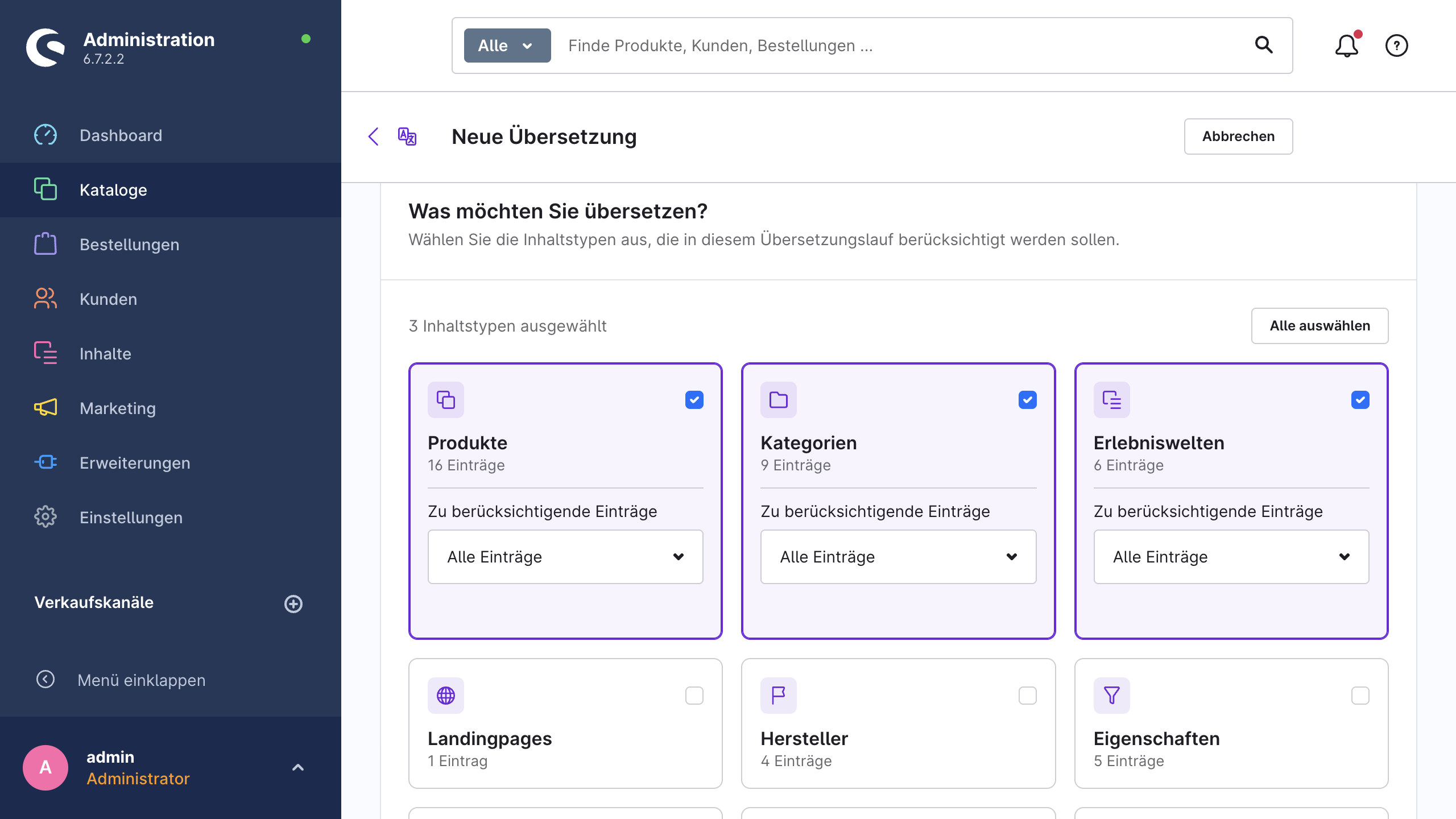
Klicken Sie unter Kataloge → KI-Übersetzung auf Neue Übersetzung. Gehen Sie danach die vier Schritte des Assistenten durch:
- Inhalte: Wählen Sie für den ersten Lauf einen einzelnen Inhaltstyp aus, etwa Produkte, mit dem Umfang Nur Einträge ohne Übersetzung.
- Sprachen: Wählen Sie eine Zielsprache aus. Ausgangssprache können Sie leer lassen, denn die Erweiterung bestimmt sie automatisch.
- Anbieter & Optionen: Wählen Sie Ihren Anbieter aus. Lassen Sie die übrigen Optionen beim ersten Lauf unverändert.
- Überprüfen: Prüfen Sie die Kostenschätzung und klicken Sie auf Übersetzung starten.
Die Queue-Worker verarbeiten die Übersetzung im Hintergrund. Auf der Auftragsseite sehen Sie den Fortschritt. Fehlgeschlagene Einträge stehen unter Fehler. Sobald Sie die Ursache behoben haben, klicken Sie auf Fehlgeschlagene erneut ausführen.
Tipp
Bleibt ein Auftrag auf Wartend stehen, verarbeitet Ihr System die Shopware Message Queue nicht. Die Fehlerbehebung beschreibt die Einrichtung.
3. Ergebnis prüfen
Öffnen Sie eines der übersetzten Produkte in der Administration und stellen Sie die Sprachauswahl auf die Zielsprache um. Alternativ öffnen Sie das Produkt in der Storefront dieser Sprache.
Unter Kataloge → KI-Übersetzung → Verlauf steht jedes geschriebene Feld mit seinem vorherigen und seinem neuen Wert. Von dort setzen Sie eine einzelne Übersetzung oder den ganzen Lauf zurück.
Wenn das Ergebnis nicht passt, helfen meist drei Korrekturen: ein anderes Modell, ein Glossareintrag für Ihre Markennamen oder eigene Anweisungen in den Einstellungen.
Nächste Schritte
- Unterstützte Inhalte: welche Inhaltstypen und Felder die Erweiterung übersetzt.
- Glossar: Markennamen unübersetzt lassen und feste Übersetzungen erzwingen.
- Automatisierung: beim Speichern und zeitgesteuert übersetzen.
- Fehlerbehebung: was zu tun ist, wenn sich ein Auftrag nicht wie erwartet verhält.