

Aufträge & Überwachung
Die Queue-Worker von Shopware verarbeiten jede Übersetzung als Hintergrundauftrag.
Kataloge → KI-Übersetzung → Aufträge listet die Aufträge auf. Das Dashboard hat außerdem eine Karte Letzte Übersetzungsaufträge mit dem Link Alle Aufträge anzeigen.
Achtung
Der Shopware Message-Consumer verarbeitet die Aufträge. Wenn kein Worker läuft, legt die Erweiterung einen Auftrag an, und dieser Auftrag bleibt dauerhaft Wartend. Automatisierung beschreibt die Worker, die Sie brauchen. Die Fehlerbehebung hilft, wenn sich ein Auftrag nicht bewegt.
Die Auftragsliste
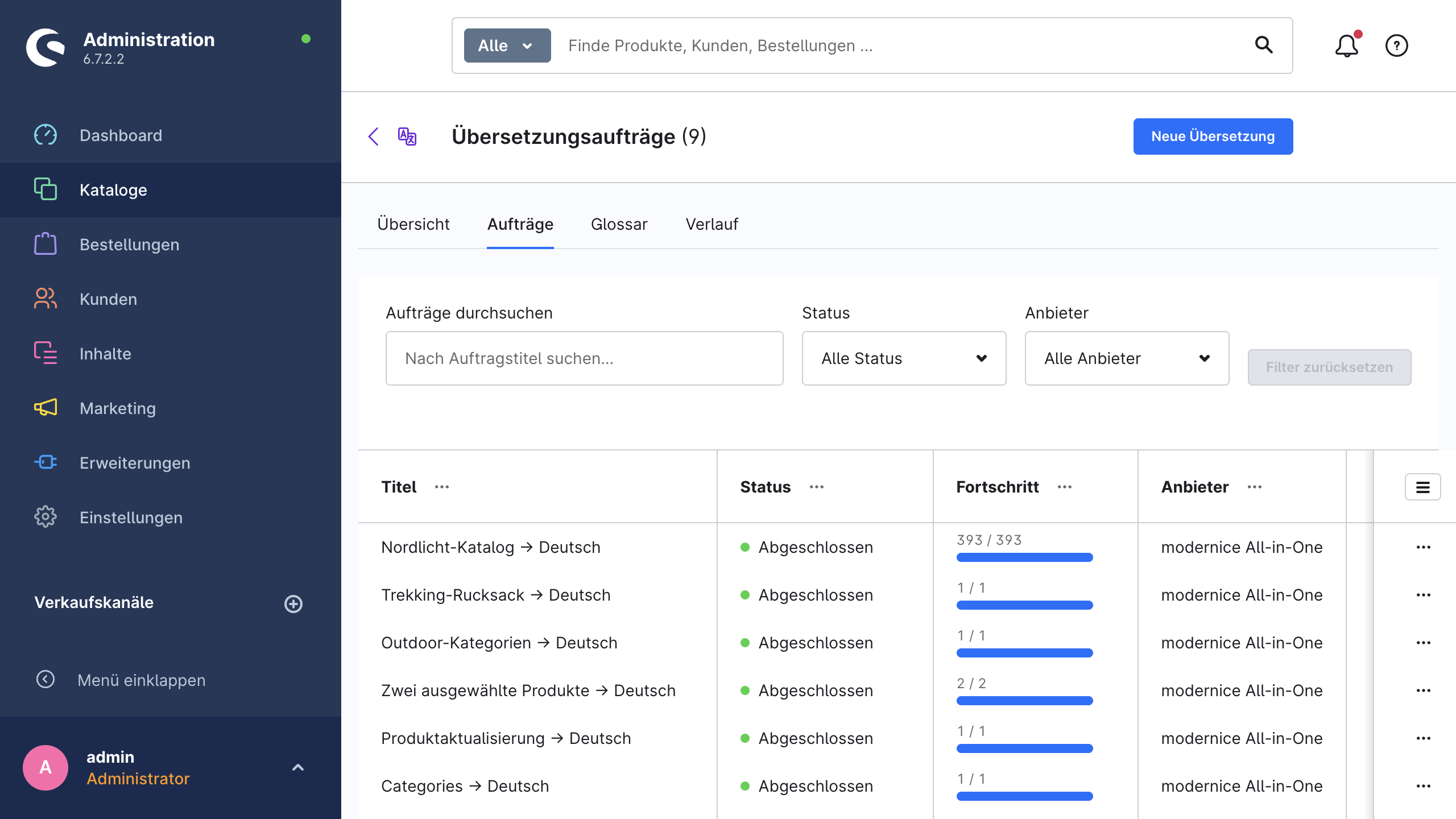
Die Liste zeigt eine Zeile je Auftrag, mit den Spalten Titel, Status, Fortschritt, Anbieter, Zeichen, Kosten / Guthaben und Erstellt. Der Titel verlinkt auf die Detailseite des Auftrags.
Über dem Raster finden Sie ein Feld Aufträge durchsuchen, das den Auftragstitel durchsucht, einen Filter Status, einen Filter Anbieter und Filter zurücksetzen. Solange mindestens ein Auftrag wartet oder läuft, aktualisiert sich die Liste alle paar Sekunden selbst.
Das Kontextmenü einer Zeile enthält Details anzeigen, Auftrag abbrechen und Fehlgeschlagene erneut ausführen. Auftrag abbrechen und Fehlgeschlagene erneut ausführen brauchen die Berechtigung nice_translate.editor, und jeder Befehl ist bei einem Auftrag deaktiviert, auf den er nicht zutrifft.
Status
| Status | Bedeutung |
|---|---|
| Wartend | Die Erweiterung hat den Auftrag angelegt, und der Auftrag wartet auf einen Worker. Wenn er hier stehen bleibt, laufen Ihre Message-Queue-Worker nicht. |
| In Bearbeitung | Die Erweiterung hat die Arbeitsliste erstellt und verarbeitet die Batches. |
| Abgeschlossen | Die Erweiterung hat jeden Eintrag verarbeitet, und nichts ist fehlgeschlagen. |
| Mit Fehlern abgeschlossen | Der Auftrag ist beendet, aber mindestens ein Datensatz ist fehlgeschlagen. Die Detailseite listet die Fehler auf. |
| Fehlgeschlagen | Die Vorbereitung brach ab, während der Auftrag noch wartete, deshalb hat die Erweiterung die Inhalte nie ermittelt. Das Fehlerbanner auf der Detailseite nennt den Grund. Nur dieser Weg führt nach Fehlgeschlagen. Ein Auftrag, der In Bearbeitung erreicht hat, endet als Abgeschlossen oder Mit Fehlern abgeschlossen. |
| Abgebrochen | Jemand hat den Auftrag abgebrochen, während er wartete oder lief. |
Die Auftragsdetailseite
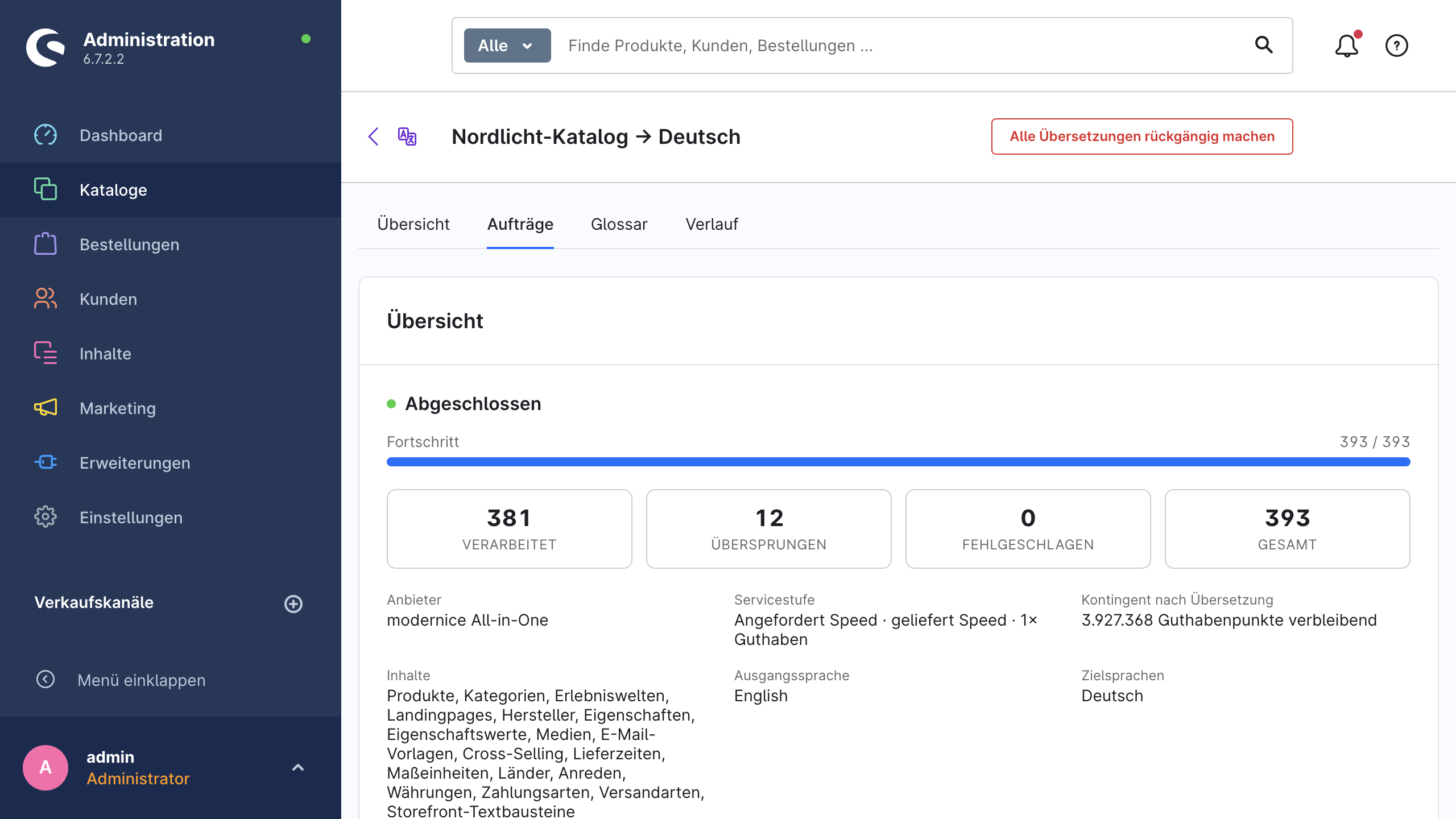
Öffnen Sie einen Auftrag, um seinen Status, einen Fortschrittsbalken und vier Zähler zu sehen:
| Zähler | Bedeutung |
|---|---|
| Verarbeitet | Datensätze, die die Erweiterung übersetzt und geschrieben hat. |
| Übersprungen | Datensätze, die die Erweiterung geprüft, aber nicht verändert hat, weil nichts fehlte, weil sie sich seit dem letzten Lauf nicht geändert haben oder weil eine manuelle Änderung sie schützt. |
| Fehlgeschlagen | Datensätze, die die Erweiterung nicht übersetzen konnte. |
| Gesamt | Datensätze in der Arbeitsliste des Auftrags. |
Unter den Zählern führt die Karte Übersicht die Konfiguration und das Ergebnis des Auftrags auf: Anbieter, Inhalte, Ausgangssprache (oder Automatisch (je Zielsprache konfiguriert), wenn der Auftrag keine festgelegt hat), Zielsprachen, Abgerechnete Zeichen, Kosten / Guthaben, Dauer, Erstellt, Gestartet und Beendet.
Die Erweiterung berechnet diese Kostenangabe selbst. Bei maschineller Übersetzung nutzt sie einen Preis je Quellzeichen. Bei LLM-Anbietern nutzt sie die Tokens, die der Anbieter gemeldet hat. Preise ändern sich, und ein Modell aus der Live-Modellliste hat womöglich gar keinen veröffentlichten Preis. Der Wert ist deshalb eine Orientierung. Maßgeblich ist die Rechnung Ihres Anbieters. Siehe Kosten & Verbrauch.
Ein Auftrag über modernice All-in-One hat zwei zusätzliche Zeilen: Managed-Service-Stufe (die angeforderte Stufe, die gelieferte Stufe und der Guthabenfaktor) und Kontingent nach Übersetzung (das verbleibende Guthaben). Die Seite zeigt die Kosten dann in Guthabenpunkten, ohne Geldbetrag. Siehe modernice All-in-One.
Solange der Auftrag wartet oder läuft, aktualisiert sich die Seite alle paar Sekunden selbst.
Die Fehlerliste
Ein Auftrag mit Fehlern hat eine Karte Fehler. Ihr Titel enthält die Fehleranzahl, und sie hat eine Zeile je fehlgeschlagenem Datensatz, mit den Spalten Inhaltstyp, Element, Fehlermeldung und Zeitpunkt. Jede Meldung nennt die tatsächliche Ursache. Häufige Ursachen sind ein aufgebrauchtes Anbieterkontingent, ein ungültiger Schlüssel, ein nicht unterstütztes Sprachpaar, ein fehlendes Snippet-Set und ein verlorener Platzhalter.
Hinweis
Die Erweiterung speichert je Auftrag höchstens 500 Fehlerzeilen. Wenn mehr Datensätze scheitern, bleibt der Fehlerzähler korrekt, aber die Liste der einzelnen Datensätze endet bei 500. Beheben Sie die Ursache und starten Sie den Lauf erneut.
Die Erweiterung wiederholt Rate Limits, Zeitüberschreitungen und temporäre Serverfehler automatisch mit begrenztem Backoff, bevor sie in dieser Liste landen.
Fehlgeschlagene erneut ausführen
Fehlgeschlagene erneut ausführen stellt genau die Datensätze aus der Fehlerliste zurück in die Warteschlange. Der Befehl steht bei einem Auftrag mit dem Status Abgeschlossen oder Mit Fehlern abgeschlossen bereit, der mindestens einen Fehler hat. Eine Meldung berichtet, wie viele Elemente zurück in die Warteschlange gegangen sind: {count} fehlgeschlagene Elemente wurden erneut eingeplant.
Der erneute Anlauf enthält die Datensätze nicht, die die Erweiterung nur teilweise übersetzt hat.
Der erneute Anlauf behält die Konfiguration des Auftrags. Wenn der Lauf an einer falschen Einstellung, einer nicht zuordenbaren Sprache, einem fehlenden Snippet-Set oder einem aufgebrauchten Kontingent gescheitert ist, beheben Sie das zuerst. Ohne die Korrektur scheitert der erneute Anlauf genauso.
Einen Auftrag abbrechen
Auftrag abbrechen stoppt einen Auftrag mit dem Status Wartend oder In Bearbeitung. Bereits laufende Batches laufen zu Ende, alles noch nicht Begonnene entfällt, und der Auftrag endet im Status Abgebrochen. Ein Abbruch nimmt nichts zurück: Inhalte, die der Auftrag schon geschrieben hat, bleiben geschrieben. Nutzen Sie zur Rücknahme dieser Inhalte die Aktion weiter unten.
Einen ganzen Auftrag rückgängig machen
Alle Übersetzungen rückgängig machen erscheint bei einem abgeschlossenen Auftrag, mit oder ohne Fehler, für die Benutzer mit der Berechtigung nice_translate.editor. Der Bestätigungsdialog beschreibt genau, was passiert:
Alle von diesem Auftrag geschriebenen Übersetzungen werden im Hintergrund auf ihre vorherigen Werte zurückgesetzt. Felder, die nach der Übersetzung manuell bearbeitet wurden, sind geschützt und werden übersprungen.
Nach Ihrer Bestätigung stellt die Erweiterung die Rücknahme in die Warteschlange mit niedriger Priorität, außerhalb des Requests. Die Erfolgsmeldung enthält die Anzahl der Elemente: Zurücksetzen eingeplant — {items} Übersetzungen werden im Hintergrund rückgängig gemacht. Der Verlauf unten aktualisiert sich, sobald sie verarbeitet wurden.
Einen Auftrag, der noch wartet oder läuft, können Sie nicht zurücknehmen. Brechen Sie ihn zuerst ab, und nehmen Sie danach zurück, was er geschrieben hat. Die Erweiterung lehnt auch einen Auftrag ohne angewendete Verlaufseinträge ab, und eine Meldung nennt den Grund.
Felder, deren aktueller Wert nicht mehr zu dem Wert passt, den der Auftrag geschrieben hat, überspringt die Erweiterung. Wenn vor dem Auftrag keine Übersetzung existierte, entfernt die Rücknahme die Übersetzung wieder.
Achtung
Die Rücknahme stützt sich auf den aufgezeichneten Verlauf. Wenn die Verlaufsaufzeichnung während des Laufs aus war oder die Einträge die Aufbewahrungsdauer überschritten haben, gibt es kein Ziel für die Rücknahme. Siehe Übersetzungsverlauf.
Feldgenauer Verlauf im Auftrag
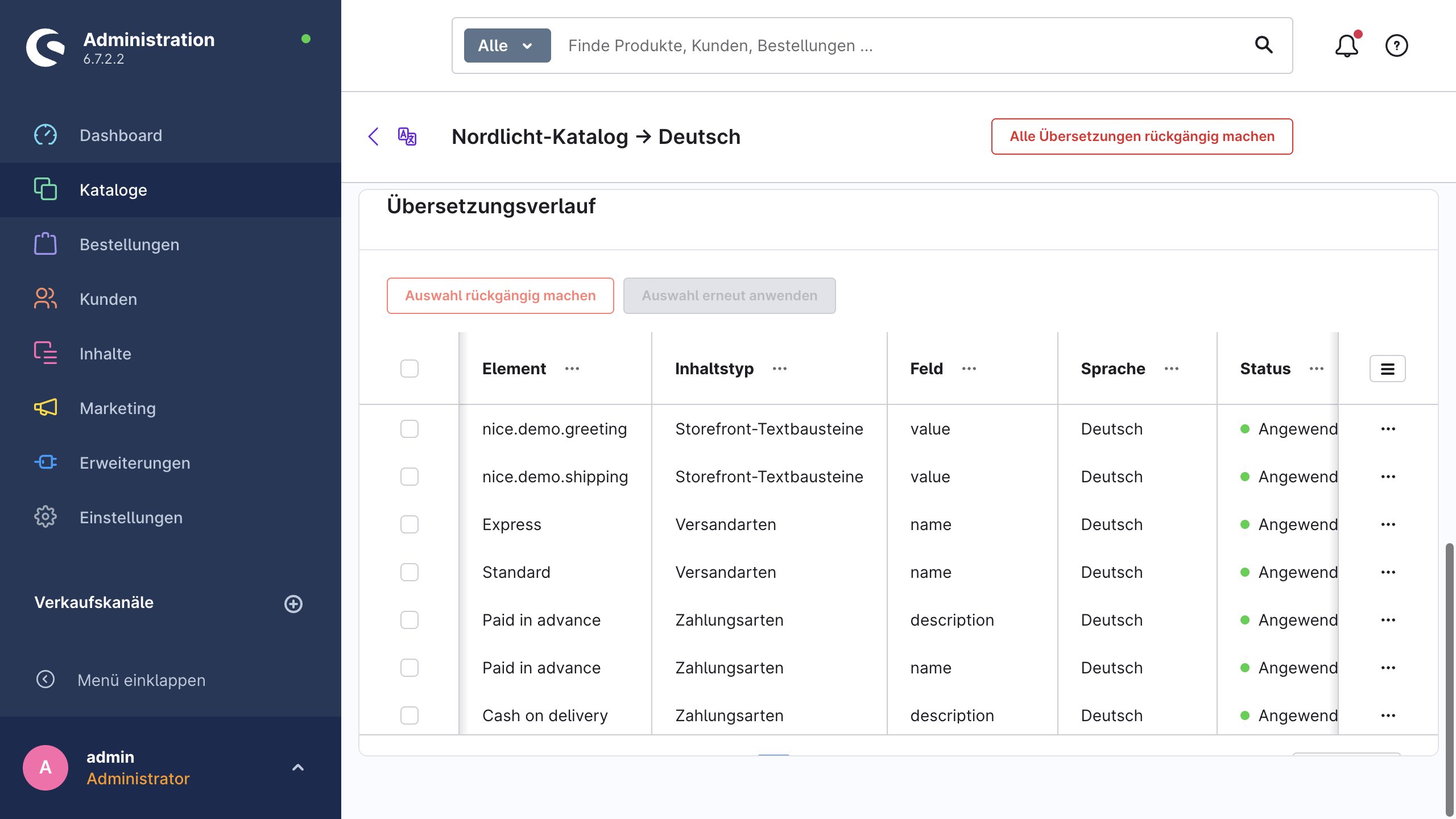
Jede Auftragsdetailseite endet mit einer Karte Übersetzungsverlauf. Die Karte listet jedes Feld auf, das der Auftrag geschrieben hat: Element, Inhaltstyp, Feld, Sprache, Status (Angewendet oder Rückgängig gemacht) und Übersetzt am.
Sie wählen hier Zeilen aus und nutzen Auswahl rückgängig machen oder Auswahl erneut anwenden. Werte anzeigen in einer einzelnen Zeile stellt den vorherigen und den neuen Wert nebeneinander, mit der Möglichkeit, dieses eine Feld zurückzusetzen. Es ist dasselbe Raster wie im globalen Verlauf, eingegrenzt auf diesen Auftrag.
Der Übersetzungsverlauf dokumentiert die Filter, den Wertvergleich, die Übersprunggründe und die Aufbewahrungsdauer.
Schnellübersetzung
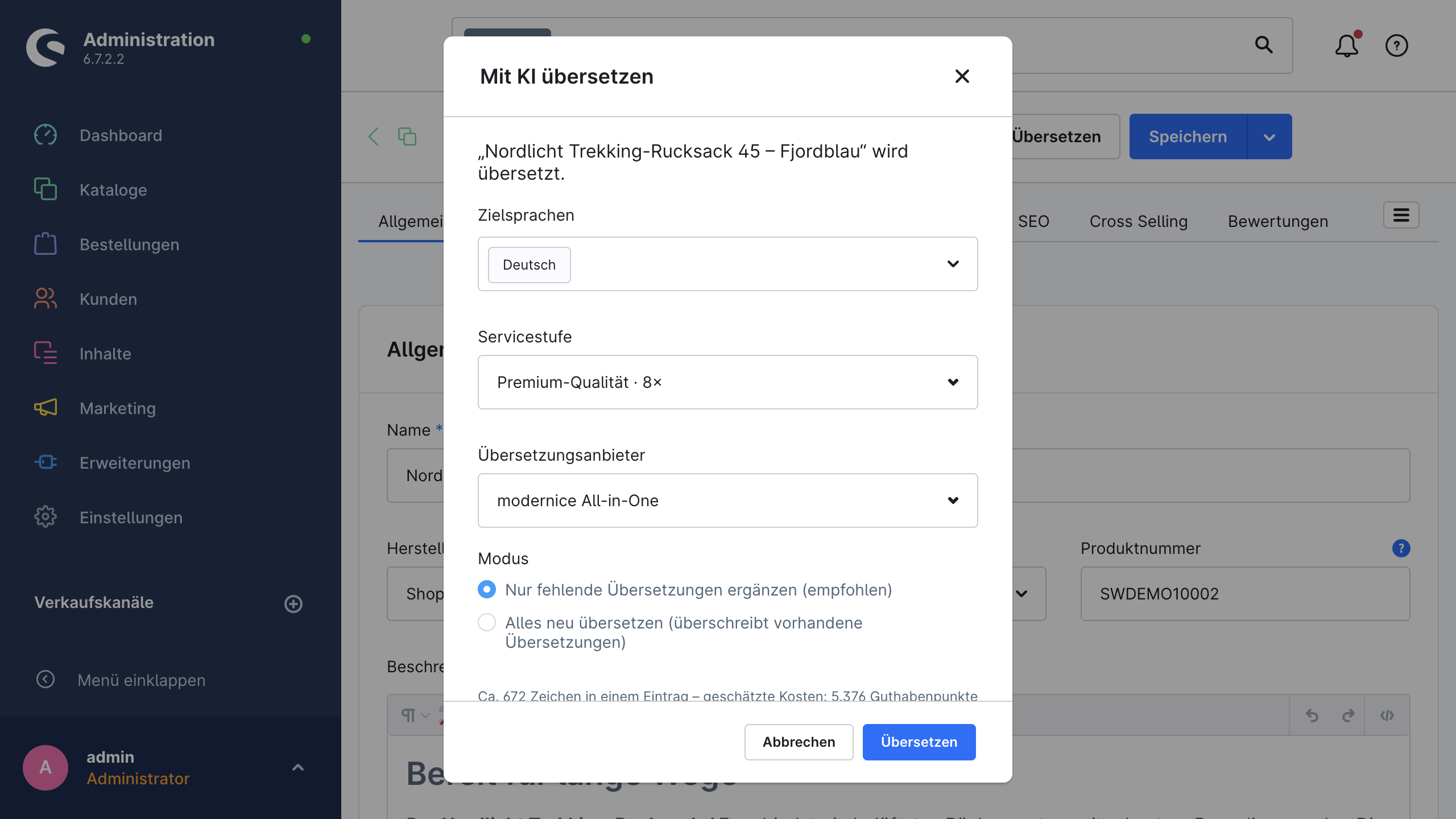
Die Schnellübersetzung legt einen normalen Auftrag für eine kleine, bekannte Auswahl an, und Sie durchlaufen dafür nicht den Assistenten. Sie steht an drei Stellen bereit, und alle brauchen nice_translate.editor:
| Wo | Wie |
|---|---|
| Produktdetailseite | Die Schaltfläche Übersetzen in der Smart Bar. |
| Kategoriedetailseite | Die Schaltfläche Übersetzen in der Smart Bar. Landingpages, die Sie in derselben Ansicht bearbeiten, bieten sie nicht an. |
| Produktliste | Produkte auswählen, dann Übersetzen in den Sammelaktionen nutzen. |
Der Dialog Mit KI übersetzen nennt, was gleich passiert (Dieses Produkt wird übersetzt., {count} ausgewählte Produkte werden übersetzt.), und fragt nur vier Dinge ab:
- Zielsprachen
- Übersetzungsanbieter
- Servicestufe, nur bei modernice All-in-One
- Modus, entweder Nur fehlende Übersetzungen ergänzen (empfohlen) oder Alles neu übersetzen (überschreibt vorhandene Übersetzungen)
Alles Übrige legt der Dialog auf die sicheren Voreinstellungen fest. Der Schutz manueller Änderungen, das Überspringen unveränderter Inhalte, das Glossar und die SEO-Kürzung sind aktiv. Der Lauf bezieht die Zusatzfelder ein, nutzt eine neutrale Tonalität und schickt keine eigenen Anweisungen. Die Ausgangssprache löst die Erweiterung aus Ihrer Konfiguration auf.
Sobald Sie mindestens eine Zielsprache auswählen, erscheint eine Schätzzeile: Ca. {characters} Zeichen in {items} – geschätzte Kosten: {cost}. Bei modernice All-in-One stehen die Kosten in Guthabenpunkten, und der Dialog sperrt Übersetzen, wenn die Schätzung Ihr verbleibendes Guthaben übersteigt.
Nach Ihrer Bestätigung erscheint Übersetzung gestartet mit der Aktion Übersetzungsauftrag öffnen, die direkt zur Detailseite des neuen Auftrags führt.
Ein Anbieter pro Auftrag
Ein Auftrag nutzt genau einen Anbieter, und die Erweiterung legt diesen Anbieter einmal fest, beim Anlegen des Auftrags. Einzelne Datensätze können ihn nicht übersteuern, deshalb gehören jede Kostenangabe und jeder Fehler eines Auftrags zu diesem einen Anbieter.
Die geplante Automatisierung zeigt das in der Praxis. Unter Einstellungen → Anbieter → Anbieter je Zielsprache ordnen Sie verschiedenen Zielsprachen verschiedene Anbieter zu. Ein geplanter Lauf gruppiert seine Zielsprachen danach nach ihrem aufgelösten Anbieter und legt einen Auftrag je Anbieter an. Jeder Auftrag trägt den Titel Scheduled (<Provider>): …. Nach so einem Lauf sehen Sie deshalb mehrere Aufträge auf einmal, und jeder deckt die Sprachen ab, die auf seinen Anbieter aufgelöst haben.
Führen Sie den Assistenten zweimal aus, um in einer manuellen Übersetzung zwei Anbieter zu verwenden.
Verwandte Seiten
- Übersetzungsassistent für die Konfiguration eines Laufs, bevor er zum Auftrag wird.
- Automatisierung für die Läufe beim Speichern und nach Zeitplan sowie für die Worker, die ein Auftrag braucht.
- Kosten & Verbrauch für die Berechnung der Kosten eines Auftrags.
- Events & Flow Builder für die Reaktion auf einen abgeschlossenen Auftrag in einem Flow.