

Übersetzungsanbieter
Die KI-Übersetzungssuite übersetzt über einen von sechs Anbietern, und Sie binden jeden Anbieter mit Ihrem eigenen API-Schlüssel an. Wenn Sie keine Anbieterkonten verwalten möchten, nutzen Sie modernice All-in-One.
Maschinelle Übersetzung und KI-Modelle
Die sechs Anbieter bilden zwei Gruppen. Die Gruppe, die Sie auswählen, bestimmt die Abrechnung und Ihren Einfluss auf die Formulierung.
| Maschinelle Übersetzung (DeepL, Google Translate) | KI-Modelle (OpenAI, Anthropic, Gemini, Mistral) | |
|---|---|---|
| Abrechnung nach | Quellzeichen | Eingabe- und Ausgabe-Tokens |
| Modellauswahl | keine; DeepL bietet einen Modelltyp | ja, aus einer kuratierten Liste und einer Live-Liste |
| Tonalität | nur DeepL, über dessen Einstellung Formalität | Tonalität: Neutral, Formell oder Informell |
| Eigene Anweisungen | nicht unterstützt | kommen zum eingebauten Übersetzungs-Prompt hinzu |
| Glossar | Beibehalten-Begriffe sind geschützt; Ersetzen-Begriffe sind eine Empfehlung, weil die Nachbearbeitung sie nur erreicht, solange der Quellbegriff erkennbar bleibt | Beibehalten-Begriffe sind geschützt; die Erweiterung schickt Ersetzen-Begriffe zusätzlich als Anweisung an das Modell |
| Typischer Einsatz | große Kataloge mit kalkulierbarem Preis je Zeichen | Markensprache, Formulierungsregeln, schwierige Texte |
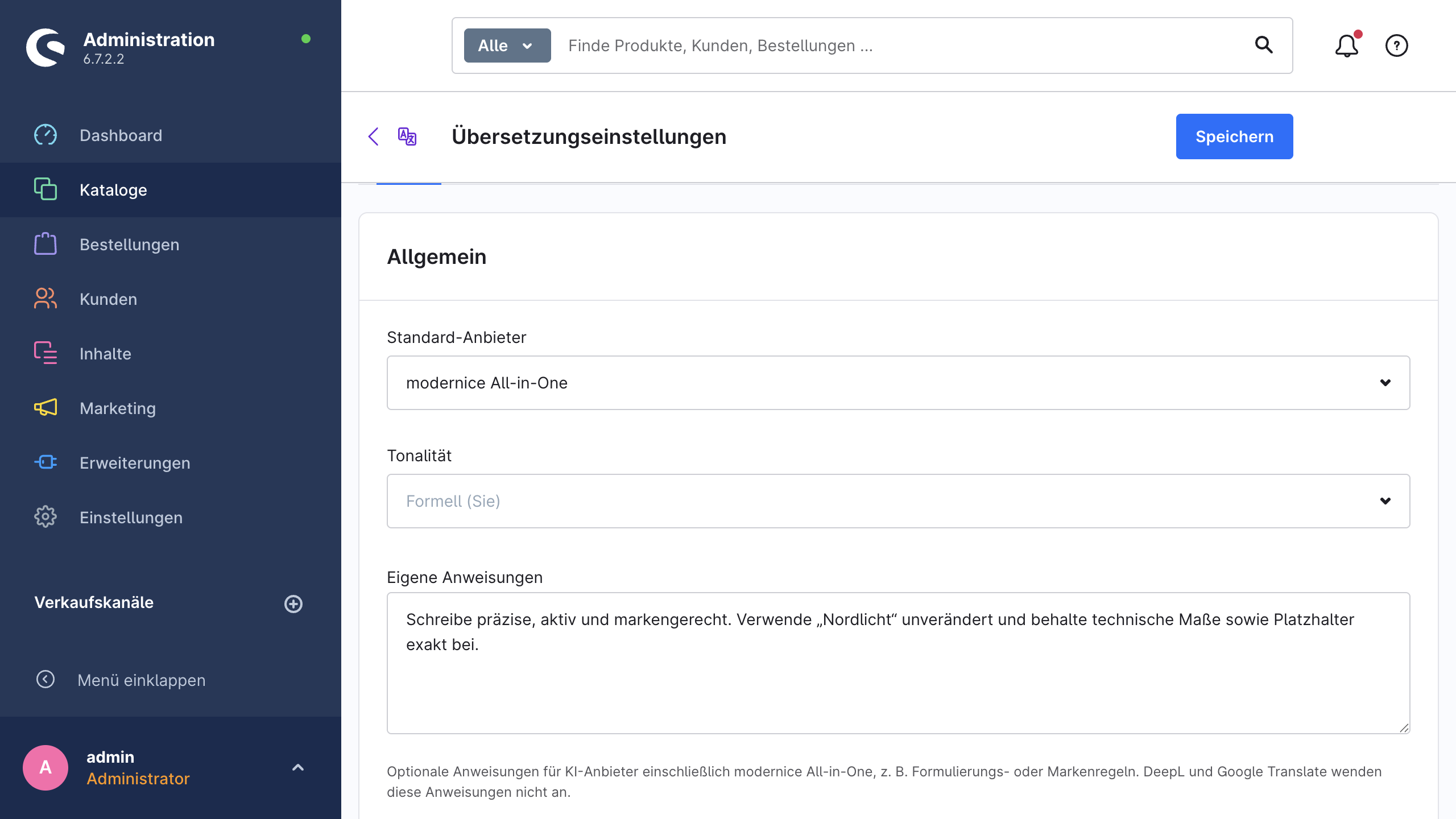
Tonalität und Eigene Anweisungen liegen auf dem Tab Anbieter der Übersetzungseinstellungen und erreichen nur die KI-Anbieter. DeepL und Google Translate ignorieren beides. DeepL hat für denselben Zweck seine eigene Einstellung Formalität.
Beide Gruppen bekommen HTML in einem Format, das sie verarbeiten können. Der Platzhalterschutz und das Glossar gelten für beide. Siehe Schutzmechanismen und Glossar.
Die sechs Anbieter
| Anbieter | ID | Typ | Schlüssel bekommen Sie hier | Standardmodell |
|---|---|---|---|---|
| DeepL | deepl | Maschinelle Übersetzung | DeepL-Konto → API-Schlüssel | — (keine Modellauswahl; Modelltyp steht auf Qualitätsoptimiert bevorzugen) |
| Google Translate | google | Maschinelle Übersetzung | Google Cloud Console | — |
| OpenAI (ChatGPT) | openai | KI-Modell | platform.openai.com | gpt-5.6-luna |
| Anthropic Claude | anthropic | KI-Modell | console.anthropic.com | claude-opus-5 |
| Google Gemini | gemini | KI-Modell | Google AI Studio | gemini-flash-lite-latest |
| Mistral | mistral | KI-Modell | console.mistral.ai | mistral-small-latest |
Ein siebter Eintrag, modernice All-in-One, erscheint in den Anbieterlisten, sobald Sie den Tarif modernice All-in-One aktiviert haben. Er braucht keinen API-Schlüssel, und der Assistent zeigt ihn als modernice All-in-One — kein API-Schlüssel erforderlich.
Für den Anfang genügt ein Schlüssel. Die Anbieter-IDs aus der Tabelle sind die Werte, mit denen die CLI und die Admin-API arbeiten.
Schlüssel hinterlegen und testen
- Öffnen Sie Kataloge → KI-Übersetzung, klicken Sie auf Einstellungen und gehen Sie auf den Tab Anbieter.
- Fügen Sie den Schlüssel auf der Karte dieses Anbieters in das Feld API-Schlüssel ein.
- Klicken Sie auf Verbindung testen.
- Klicken Sie auf Speichern.
Der Test sendet den Schlüssel, der in diesem Moment im Feld steht. Sie prüfen einen Schlüssel deshalb, bevor Sie ihn speichern. Nach einem erfolgreichen Test zeigt die Karte API-Schlüssel ist gültig — die Verbindung zum Anbieter funktioniert. Nach einem fehlgeschlagenen Test zeigt sie die Fehlermeldung des Anbieters oder Der Verbindungstest ist fehlgeschlagen. Bitte prüfen Sie den API-Schlüssel und versuchen Sie es erneut. Die Erweiterung gibt Ihren Schlüssel nie zurück.
Jede Karte trägt die Kennzeichnung Konfiguriert oder Nicht konfiguriert. Die Kennzeichnung folgt dem gespeicherten Schlüssel. Ein Schlüssel, den Sie eingetippt, aber nicht gespeichert haben, ändert sie deshalb nicht.
Der Test jedes Anbieters prüft etwas anderes, und nur DeepL meldet ein Kontingent:
| Anbieter | Was der Test tut | Kontingent sichtbar |
|---|---|---|
| DeepL | Fragt bei DeepL den Verbrauch des Kontos ab | Ja: {used} von {limit} Zeichen verbraucht mit Fortschrittsbalken, oder {used} Zeichen verbraucht, wenn das Konto kein Limit hat |
| Google Translate | Ruft die Liste der unterstützten Sprachen ab | Nein |
| OpenAI (ChatGPT) | Ruft die Modellliste ab | Nein |
| Anthropic Claude | Ruft die Modellliste ab | Nein |
| Google Gemini | Ruft die Modellliste ab | Nein |
| Mistral | Ruft die Modellliste ab | Nein |
Ein erfolgreicher Test lädt außerdem die Live-Modellliste dieses Anbieters neu. Ein neuer Schlüssel erweitert die Auswahl unter Modell deshalb sofort.
Tipp
bin/console nice-translate:providers --test führt dieselbe Prüfung auf der Kommandozeile für jeden konfigurierten Anbieter aus und gibt das Kontingent aus, wo ein Anbieter eines meldet. Siehe CLI-Befehle.
DeepL
- Legen Sie ein DeepL-API-Konto an, API Free oder API Pro: https://www.deepl.com/pro-api
- Kopieren Sie Ihren Schlüssel unter https://www.deepl.com/your-account/keys
- Fügen Sie ihn unter Einstellungen → Anbieter → DeepL ein, klicken Sie auf Verbindung testen und danach auf Speichern.
Hinweise:
- Schlüssel für API Free enden auf
:fx. Die Erweiterung erkennt diese Endung und spricht von selbst den kostenlosen Endpunkt von DeepL an. - Formalität (Anbieter-Standard, Eher formell, Eher informell) geht nur an die Zielsprachen, in denen DeepL sie unterstützt: Deutsch, Französisch, Italienisch, Spanisch, Niederländisch, Polnisch, brasilianisches Portugiesisch, europäisches Portugiesisch, Japanisch und Russisch. In alle übrigen Zielsprachen übersetzt DeepL ohne diese Angabe.
- Modelltyp hat drei Optionen: Qualitätsoptimiert bevorzugen (empfohlen), Nur qualitätsoptimiert und Latenzoptimiert (schneller). Bei jeder Option sendet die Erweiterung DeepL die „prefer“-Variante, die auch ein Sprachpaar übersetzt, das diesen Modelltyp nicht anbietet.
- DeepL ist der eingebaute Fallback. Wenn kein Standard-Anbieter und keine Zuordnung je Sprache greifen, übersetzt die Erweiterung über DeepL.
Google Translate
- Legen Sie in der Google Cloud Console ein Projekt an oder wählen Sie eines aus.
- Aktivieren Sie die Cloud Translation API: https://console.cloud.google.com/apis/library/translate.googleapis.com
- Erstellen Sie unter APIs & Dienste → Anmeldedaten einen API-Schlüssel: https://console.cloud.google.com/apis/credentials
- Empfohlen: Beschränken Sie den Schlüssel auf die Cloud Translation API.
Hinweise:
- Die Karte enthält nur den API-Schlüssel. Sie bietet keine Modellauswahl und keine Formalitätsauswahl.
- Google Translate unterscheidet nicht zwischen britischem und amerikanischem Englisch und übersetzt beide als generisches Englisch. Der Assistent warnt davor, bevor ein Lauf
en-GBoderen-USzum Ziel hat. - Die Erweiterung ordnet die Locale-Varianten zu, die Google erwartet, darunter
pt-PTundpt-BR, vereinfachtes und traditionelles Chinesisch sowie Norwegisch Bokmål.
OpenAI (ChatGPT)
- Erstellen Sie einen geheimen Schlüssel unter https://platform.openai.com/api-keys
- Hinterlegen Sie für Ihre Organisation eine Zahlungsmethode: https://platform.openai.com/settings/organization/billing
- Wählen Sie auf der Karte ein Modell aus.
Kuratierte Modelle:
| Modell | Stufe |
|---|---|
gpt-5.6-luna (Standard) | Günstig — ideal für Massenübersetzung |
gpt-5.6-terra | Ausgewogen |
gpt-5.6-sol | Flaggschiff — Spitzenqualität |
gpt-5.5 | Ältere Generation |
gpt-5.4-mini | Ältere Generation |
Die Live-Liste enthält nur die gpt--Textmodelle von OpenAI. Sie schließt die Varianten für Audio, Bilder, Embeddings, Moderation, Suche und Code aus.
Anthropic Claude
- Erstellen Sie einen Schlüssel unter https://console.anthropic.com/settings/keys
- Wählen Sie auf der Karte ein Modell aus.
Kuratierte Modelle:
| Modell | Stufe |
|---|---|
claude-opus-5 (Standard) | Hohe Qualität |
claude-fable-5 | Flaggschiff — Spitzenqualität |
claude-sonnet-5 | Ausgewogen |
claude-haiku-4-5 | Günstig — ideal für Massenübersetzung |
claude-opus-4-8 | Ältere Generation |
Eine datierte Modell-ID aus der Live-Liste (<model>-YYYYMMDD) übernimmt Stufe und Preis des kuratierten Modells, zu dem sie gehört.
Google Gemini
- Erstellen Sie einen API-Schlüssel in Google AI Studio: https://aistudio.google.com/apikey
- Wählen Sie auf der Karte ein Modell aus.
Kuratierte Modelle:
| Modell | Stufe |
|---|---|
gemini-flash-lite-latest (Standard) | Günstig — ideal für Massenübersetzung |
gemini-3.6-flash | Hohe Qualität |
gemini-3.1-pro | Hohe Qualität |
gemini-3.5-flash | Ältere Generation |
gemini-3.1-flash-lite | Ältere Generation |
Die Erweiterung stellt die ausgemusterten IDs gemini-2.5-flash-lite und gemini-3.5-flash-lite automatisch auf gemini-flash-lite-latest um. Die Live-Liste bietet nur die Gemini-Modelle an, die Inhalte erzeugen können, und schließt die Varianten für Bilder, Audio, Embeddings und Vision aus.
Mistral
- Erstellen Sie einen Schlüssel unter https://console.mistral.ai/api-keys
- Das Standardmodell ist
mistral-small-latest(Ausgewogen).
Die Live-Liste schließt die Modelle für Embeddings, OCR, Moderation, Transkription, Audio und Code aus.
Kuratierte und Live-Modelllisten
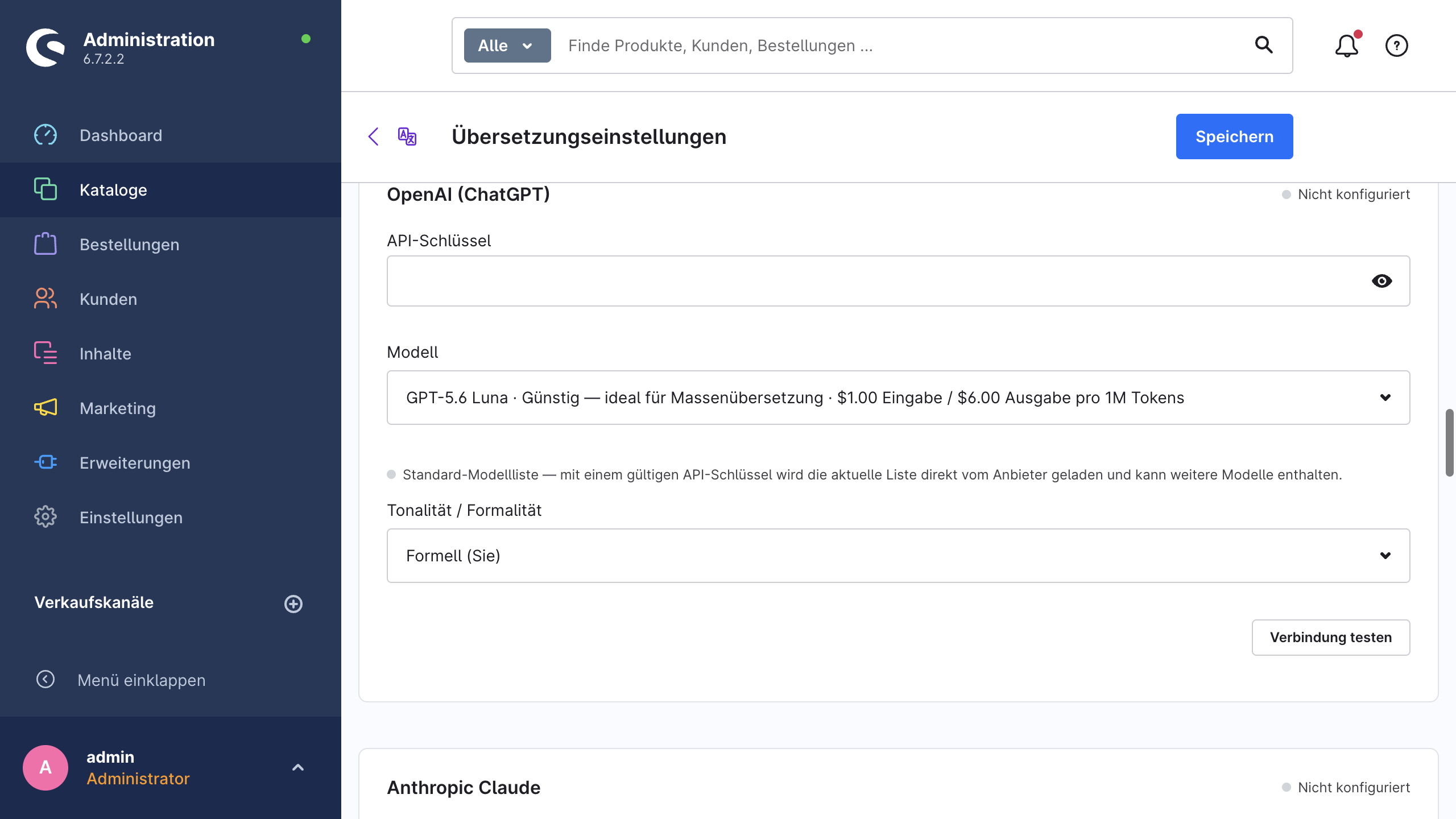
Jeder KI-Anbieter bringt eine kuratierte Liste mit: einige Modelle, die die Erweiterung mit Anzeigename, Qualitätsstufe und Preis kennt. Die Auswahlliste zeigt sie als Name · Stufe · $x.xx Eingabe / $y.yy Ausgabe pro 1M Tokens.
Die Erweiterung fragt die aktuelle Modellliste beim Anbieter ab, sobald Sie einen Schlüssel gespeichert haben, und direkt nach einem erfolgreichen Test über Verbindung testen. Danach führt sie diese Liste mit den kuratierten Daten zusammen:
- Modelle, die die Erweiterung schon kennt, behalten Name, Stufe und Preis und bleiben oben in der Liste.
- Weitere Modelle des Anbieters ergänzt die Erweiterung am Ende der Liste, ohne Stufe und ohne Preis (Preise: siehe Anbieter-Website).
- Die zusammengeführte Liste hat höchstens 30 Einträge.
Der Hinweis unter der Auswahlliste nennt die Liste, die Sie gerade sehen: Modellliste live vom Anbieter geladen oder Standard-Modellliste — mit einem gültigen API-Schlüssel wird die aktuelle Liste direkt vom Anbieter geladen und kann weitere Modelle enthalten. Wenn die Live-Abfrage fehlschlägt, behält die Karte die kuratierte Liste.
Ein bereits gespeichertes Modell bleibt auswählbar, auch wenn die Live-Liste nur eine anders benannte Variante davon ausweist.
Achtung
Ein Modell ohne ausgewiesenen Preis rechnet der Anbieter wie gewohnt ab. Die Erweiterung kennt dafür keinen Preis, deshalb sind die berechneten Kosten im Verbrauchspanel nur ein Anhaltspunkt. Lesen Sie die Preisliste des Anbieters, bevor Sie große Aufträge auf einem solchen Modell starten.
Funktionsunterstützung
| Anbieter | HTML | Formelle oder informelle Ansprache | Glossarbegriffe an den Anbieter übermittelt |
|---|---|---|---|
| DeepL | Ja | Ja, über die Einstellung Formalität auf der DeepL-Karte | Nein |
| Google Translate | Ja | Nein | Nein |
| OpenAI (ChatGPT) | Ja | Ja, über Tonalität | Ja |
| Anthropic Claude | Ja | Ja, über Tonalität | Ja |
| Google Gemini | Ja | Ja, über Tonalität | Ja |
| Mistral | Ja | Ja, über Tonalität | Ja |
| modernice All-in-One | Ja | Ja, über Tonalität | Ja |
Zwei Einstellungen steuern die Ansprache (Sie oder Du). Die KI-Anbieter folgen der Tonalität (Einstellungen → Anbieter → Allgemein). DeepL nutzt seine eigene Einstellung Formalität, und nur in den Sprachen, in denen DeepL Formalität unterstützt. Google Translate bietet keine Steuerung der Ansprache.
Die letzte Spalte zeigt nur, ob die Erweiterung die Glossarbegriffe als Anweisung an den Anbieter übermittelt. Der Modus „Beibehalten“ wirkt bei jedem Anbieter: Die Erweiterung sperrt die Beibehalten-Begriffe vor der Anfrage und stellt sie danach wieder her. Bei Ersetzen-Begriffen bearbeitet die Erweiterung zusätzlich den zurückgelieferten Text nach. Diese Nachbearbeitung ersetzt den Quellbegriff nur, solange er in der Ausgabe erkennbar bleibt. DeepL und Google Translate erhalten gar keine Glossaranweisung, deshalb bleiben Ersetzen-Begriffe bei ihnen eine Empfehlung. Nutzen Sie den Modus „Beibehalten“, wenn ein Begriff in jeder Sprache geschützt sein muss. Siehe Glossar.
Ein Anbieter je Zielsprache
Unter Einstellungen → Anbieter → Anbieter je Zielsprache weisen Sie jeder Zielsprache einen Anbieter zu. Eine Sprache, die auf Standard-Anbieter verwenden bleibt, folgt der allgemeinen Einstellung.
Die Erweiterung ermittelt den Anbieter in dieser Reihenfolge:
- Der Anbieter, den Anbieter je Zielsprache dieser Zielsprache zuordnet.
- Der Standard-Anbieter aus der Karte Allgemein.
- DeepL als eingebauter Fallback.
Zwei Fälle umgehen diese Zuordnung:
- Manuelle Übersetzungen nutzen den Anbieter, den Sie im Assistenten oder im Dialog Mit KI übersetzen auswählen.
- Die Automatisierung folgt der Zuordnung nur, solange Einstellungen → Automatisierung → Anbieter auf Sprachzuordnung / Standard verwenden steht. Wenn Sie dort einen Anbieter auswählen, gilt dieser Anbieter für jede Zielsprache. Siehe Automatisierung.
Eine Mischung aus Anbietern ist ein praktischer Weg, die Kosten zu steuern: Schicken Sie volumenstarke Sprachen zu einem günstigen maschinellen Übersetzer und behalten Sie ein KI-Modell für die Sprachen, in denen die Formulierung zählt. Siehe Kosten & Verbrauch.
Wohin Ihre Inhalte gehen
Mit eigenen API-Schlüsseln gehen die Anfragen von Ihrem Server direkt an den Anbieter, den Sie konfiguriert haben, auf Grundlage Ihres eigenen Vertrags mit diesem Anbieter. Bei modernice All-in-One laufen die Anfragen über modernice. Der Managed-Pool arbeitet mit Zero Data Retention, deshalb behält der Anbieter, der die Anfrage bearbeitet, keine Kopie der Texte. Bei eigenen Schlüsseln ist Zero Data Retention eine separate Vereinbarung zwischen Ihnen und jedem Anbieter. Die Seite Datenschutz beschreibt beide Fälle und die Aufbewahrung. Dokumentieren Sie den Modus, den Sie aktivieren, in Ihren eigenen Datenschutzhinweisen.
Verwandte Seiten
- modernice All-in-One: übersetzen ohne eigene Anbieterkonten.
- Kosten & Verbrauch: die Schätzungen, das Verbrauchspanel und die Kostenkontrolle.
- Einstellungsreferenz: jedes Feld des Tabs Anbieter mit seinem Standardwert.
- Fehlerbehebung: fehlgeschlagene Verbindungstests und Anbieterfehler.