

Übersetzungsassistent
Mit dem Assistenten starten Sie eine Übersetzung von Hand. Der Assistent hat vier Schritte: Sie wählen die Inhalte aus, wählen die Zielsprachen aus, wählen den Anbieter mit seinen Optionen aus und prüfen danach die Kostenschätzung. Nach Ihrer Bestätigung legt der Assistent einen einzelnen Hintergrundauftrag an.
Öffnen Sie Kataloge → KI-Übersetzung und klicken Sie auf Neue Übersetzung. Der Assistent braucht die Berechtigung nice_translate.editor, deshalb sehen Benutzer mit reinem Lesezugriff die Schaltfläche nicht. Siehe Berechtigungen (ACL).
Jeder Schritt muss vollständig sein, bevor Sie fortfahren können. Zu einem abgeschlossenen Schritt springen Sie jederzeit zurück, und der Assistent behält Ihre Eingaben.
Schritt 1: Inhalte
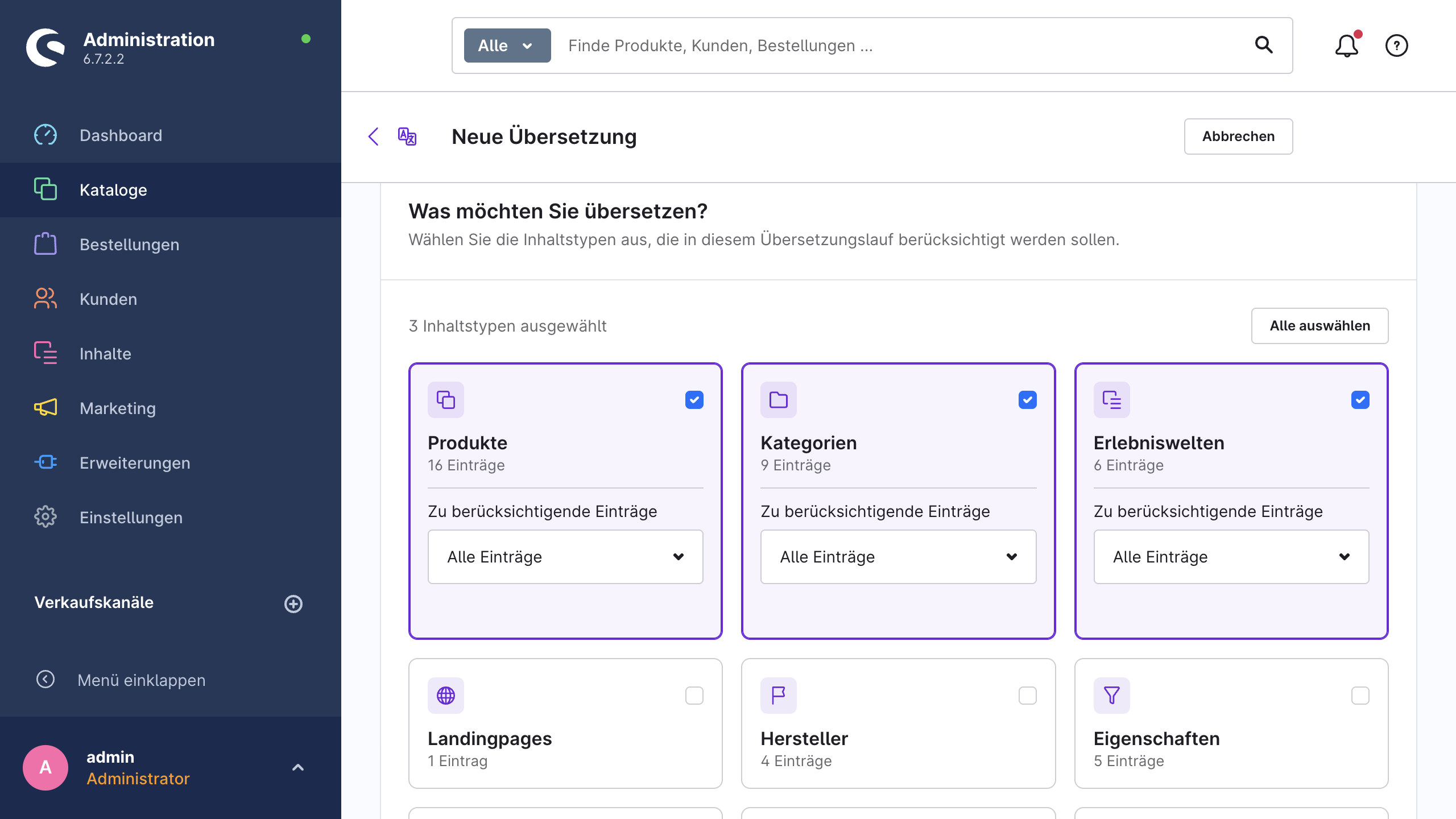
Die Karte Was möchten Sie übersetzen? zeigt je unterstütztem Inhaltstyp eine Kachel. Jede Kachel trägt eine Bezeichnung und die Anzahl der Datensätze im Shop. Klicken Sie auf eine Kachel oder ihre Checkbox, um den Inhaltstyp aufzunehmen. Alle auswählen und Auswahl aufheben schalten das gesamte Raster um, und ein Zähler über dem Raster zeigt die Anzahl der ausgewählten Inhaltstypen.
Sie müssen mindestens einen Inhaltstyp auswählen, bevor Sie fortfahren können.
Zu berücksichtigende Einträge (Umfang)
Jede ausgewählte Kachel klappt eine Auswahl Zu berücksichtigende Einträge mit zwei Optionen auf:
| Option | Was aufgenommen wird |
|---|---|
| Alle Einträge | Jeder Datensatz dieses Inhaltstyps. |
| Nur Einträge ohne Übersetzung | Nur Datensätze, bei denen in der Zielsprache mindestens ein berücksichtigtes Feld noch leer ist. |
Den Umfang legen Sie je Inhaltstyp fest. Ein einzelner Auftrag deckt deshalb gleichzeitig „alle Produkte“ und „nur unübersetzte Kategorien“ ab. Voreingestellt ist Alle Einträge.
Nur Einträge ohne Übersetzung prüft die einzelnen Felder. Ein Produkt mit übersetztem Namen und leerer Beschreibung zählt als fehlend.
Zusatzfelder einbeziehen
Der Schalter Zusatzfelder einbeziehen sitzt auf der Kachel Produkte und ist standardmäßig aktiv. Er gilt für den gesamten Lauf: Wenn Sie ihn ausschalten, übersetzt die Erweiterung keinen customFields-Wert eines ausgewählten Inhaltstyps.
Nur wenige Zusatzfelder kommen infrage. Ein Feld muss vom Typ Text oder HTML sein, und seine Definition muss es als übersetzbar markieren. Siehe Unterstützte Inhalte.
Hinweis
Der Assistent hat keine Auswahl einzelner Felder. Jedes berücksichtigte Feld der ausgewählten Inhaltstypen geht in den Lauf ein. Wenn Sie ein Feld dauerhaft aus jedem Lauf ausschließen möchten, nutzen Sie Ausgeschlossene Felder in der Einstellungsreferenz.
Schritt 2: Sprachen
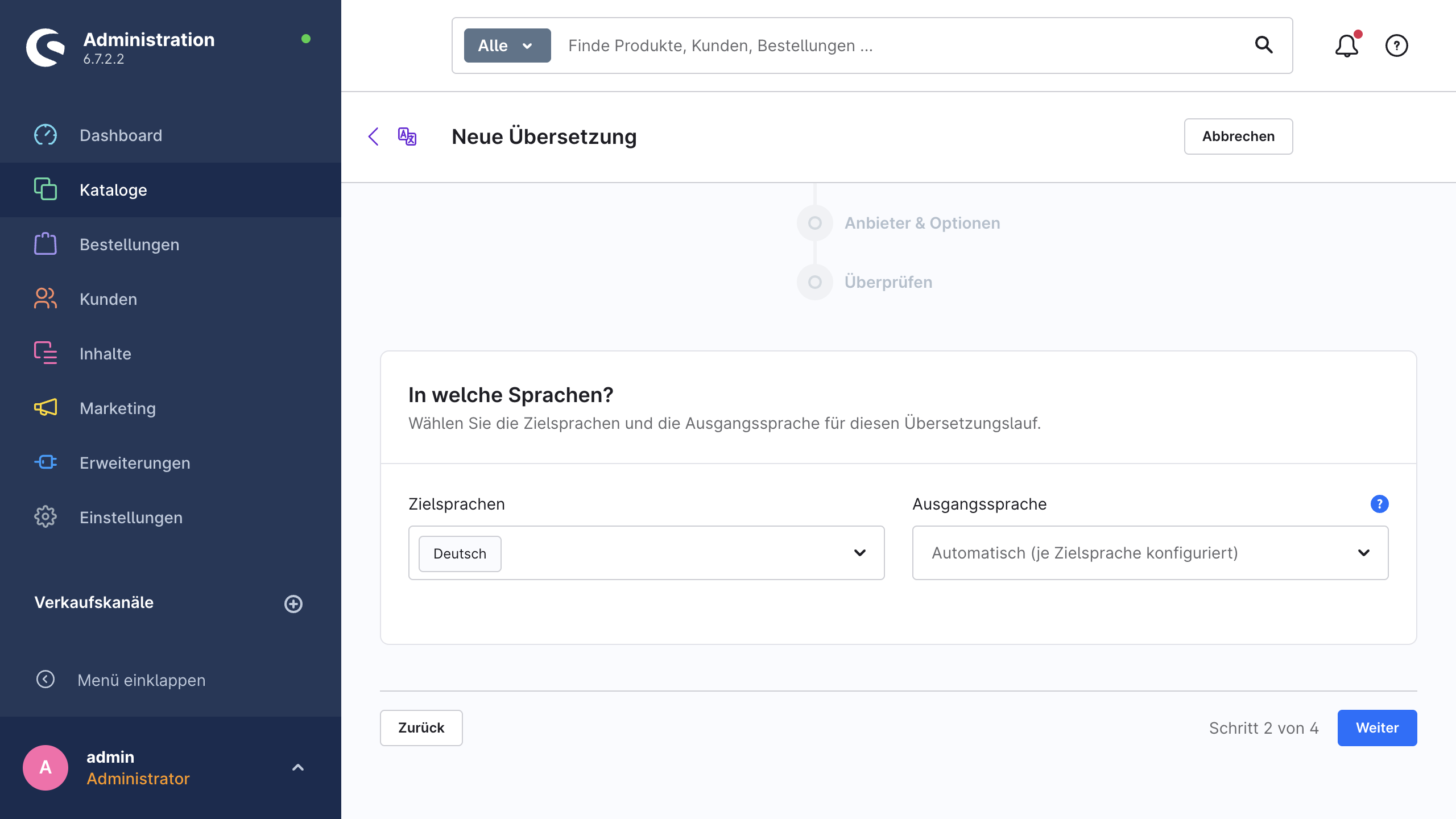
Die Karte In welche Sprachen? enthält beide Sprachfelder.
Zielsprachen ist eine Mehrfachauswahl über jede Sprache des Shops außer der Systemsprache. Wenn Sie das Feld leer lassen, deckt der Lauf jede verfügbare Zielsprache ab, und ein Hinweisbanner listet die Sprachen auf, die der Assistent aufgelöst hat.
Ausgangssprache ist optional. Der Platzhalter lautet Automatisch (je Zielsprache konfiguriert):
- Wenn Sie das Feld leer lassen, nutzt jede Zielsprache die Quelle, die Sie für sie unter Einstellungen → Erweitert → Quellsprachen eingetragen haben. Ohne Eintrag greift die Systemsprache von Shopware.
- Wählen Sie hier eine Sprache aus, um diese Konfiguration nur für diesen Auftrag zu überschreiben.
Wenn Sie die Ausgangssprache auch als Zielsprache auswählen, bleibt Weiter deaktiviert, und eine Meldung nennt den Grund: Die Ausgangssprache ist auch als Zielsprache ausgewählt. Bitte entfernen Sie sie aus den Zielsprachen.
Sprachen, die ein Anbieter nicht zuordnen kann
Die unterstützten Locales hängen vom Anbieter und vom Konto dahinter ab. Sobald eine Schätzung vorliegt, zeigt der Assistent die Sprachwarnungen in diesem Schritt und im Prüfschritt:
- Die Sprache "…" kann für … nicht zugeordnet werden. Der Anbieter kennt kein Gegenstück zu diesem Locale. Wählen Sie für diese Sprache einen anderen Anbieter aus (siehe Übersetzungsanbieter) oder nehmen Sie die Sprache aus dem Lauf.
- Google Translate unterscheidet nicht zwischen britischem und amerikanischem Englisch — beide Varianten werden als generisches Englisch übersetzt.
- Eine der gewählten Zielsprachen existiert nicht mehr.
- Quell- und Zielsprache sind für "…" identisch — diese Einträge werden fehlschlagen.
Für Storefront-Textbausteine kommen zwei weitere Warnungen hinzu. Ohne Snippet-Set für das Quell-Locale überspringt die Erweiterung die Textbausteine. Ohne Snippet-Set für ein Ziel-Locale kann sie die Textbausteine nicht in diese Sprache übersetzen. Legen Sie das Snippet-Set in beiden Fällen zuerst in Shopware an.
Schritt 3: Anbieter & Optionen
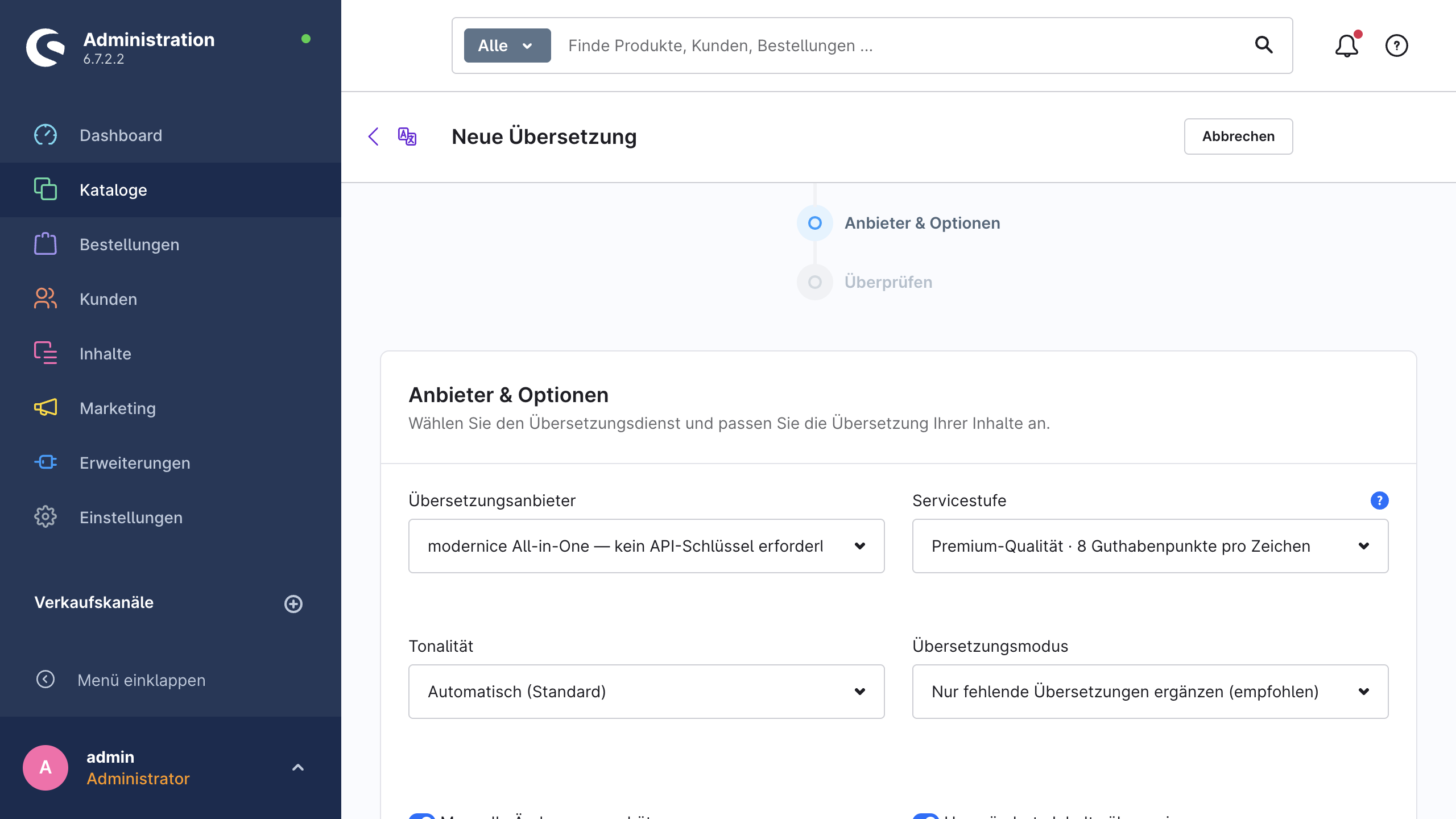
In der Karte Anbieter & Optionen wählen Sie aus, welcher Anbieter übersetzt und wie er übersetzt.
Anbieter, Servicestufe und Modell
Übersetzungsanbieter listet nur die Anbieter, die Sie konfiguriert haben. Ein Anbieter ohne API-Schlüssel erscheint hier nicht. modernice All-in-One erscheint mit dem Zusatz — kein API-Schlüssel erforderlich. Wenn Sie gar keinen Anbieter konfiguriert haben, zeigt der Assistent Es ist noch kein Übersetzungsanbieter konfiguriert. Bitte hinterlegen Sie einen API-Schlüssel in den Einstellungen oder aktivieren Sie modernice All-in-One. und die Schaltfläche Einstellungen öffnen.
Servicestufe erscheint nur bei modernice All-in-One. Jede Bezeichnung enthält den Guthabenfaktor: Speed · 1 Guthabenpunkt pro Zeichen, Ausgewogen · 3 Guthabenpunkte pro Zeichen, Premium-Qualität · 8 Guthabenpunkte pro Zeichen. Ein Hinweis unter dem Feld erklärt die Funktion der Stufe: Die Stufe bestimmt Übersetzungsqualität und Guthabenverbrauch; modernice wählt Anbieter und Modell. Siehe modernice All-in-One.
Modell erscheint bei den Anbietern mit einer Modellliste: OpenAI, Anthropic Claude, Google Gemini und Mistral. Das Feld ist mit dem Modell aus den Einstellungen vorbelegt. Wenn Sie ein anderes Modell auswählen und den Auftrag starten, schreibt die Erweiterung die neue Auswahl in die Einstellungen dieses Anbieters zurück. Scheitert dieser Schreibvorgang, startet der Auftrag trotzdem.
Tonalität und eigene Anweisungen
Tonalität hat drei Optionen: Automatisch (Standard), Formell (z. B. „Sie“) und Informell (z. B. „Du“). Das Feld ist aus der globalen Tonalitätseinstellung vorbelegt.
Eigene Anweisungen (KI-Anbieter) ist ein Freitextfeld für OpenAI, Anthropic Claude, Google Gemini, Mistral und modernice All-in-One. Es ist aus der globalen Einstellung vorbelegt, und die Erweiterung schickt den Text zusammen mit dem eingebauten Übersetzungs-Prompt an das Modell. Der Platzhalter zeigt die gewünschte Form: z. B. Den Markennamen „Acme“ niemals übersetzen. Kurze, aktive Sätze verwenden.
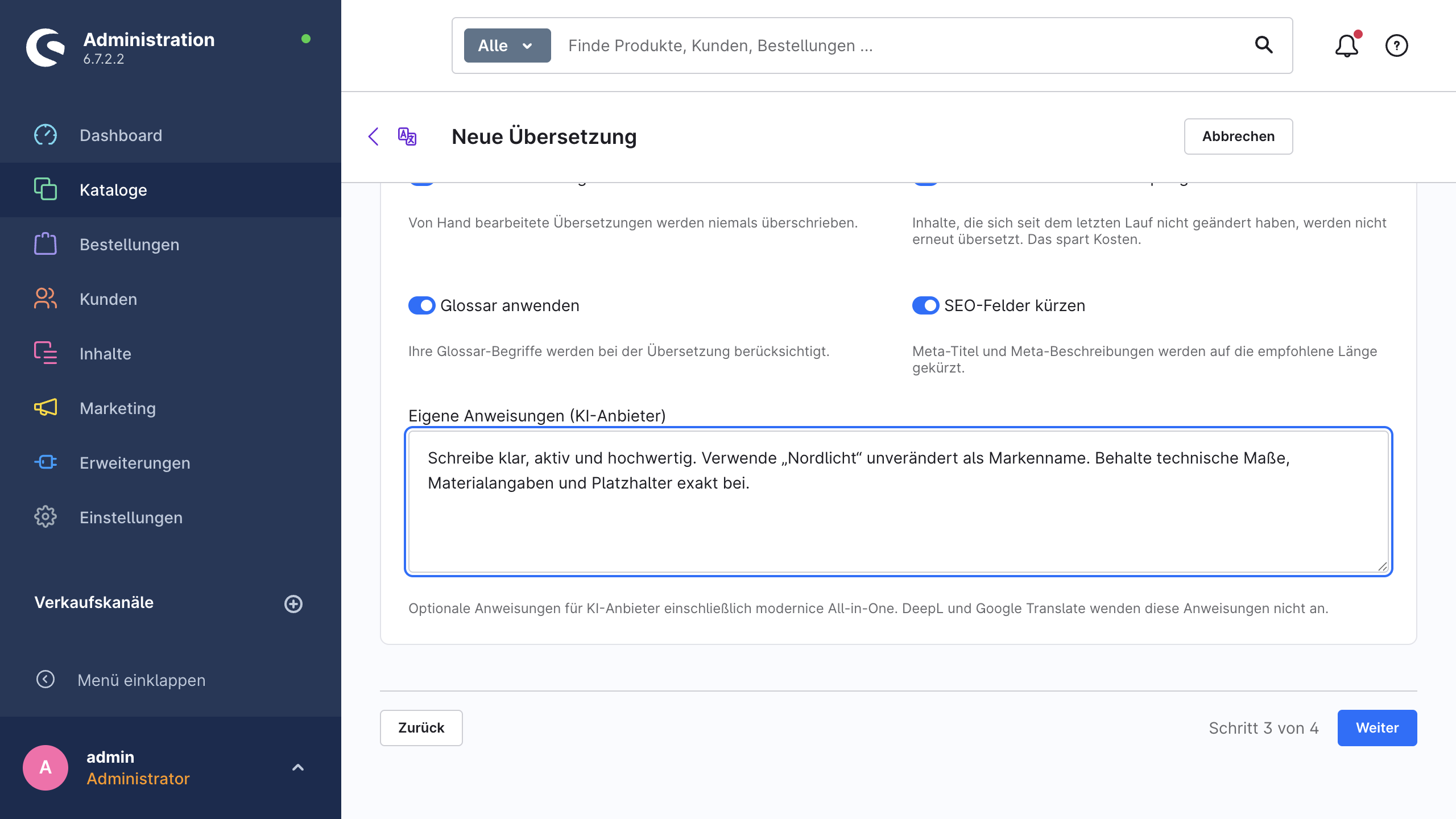
Bei DeepL und Google Translate ist das Feld ausgeblendet, denn diese Anbieter nehmen keine Freitextanweisungen an. Ihre Entsprechungen sind der Modelltyp und die Formalität, beide in den Anbietereinstellungen. Siehe Übersetzungsanbieter.
Übersetzungsmodus
Übersetzungsmodus steuert, was der Lauf mit den Feldern macht, die bereits eine Übersetzung haben:
| Option | Wirkung |
|---|---|
| Nur fehlende Übersetzungen ergänzen (empfohlen) | Der Lauf verändert ein Feld nicht, das in der Zielsprache schon eine Übersetzung hat. |
| Alle Felder neu übersetzen | Der Lauf übersetzt jedes berücksichtigte Feld erneut und überschreibt die vorhandene Übersetzung. |
Wenn Sie Alle Felder neu übersetzen auswählen, zeigt der Assistent diese Warnung: „Alle Felder neu übersetzen“ überschreibt vorhandene Übersetzungen in den Zielsprachen. Manuell bearbeitete Übersetzungen bleiben unangetastet, solange „Manuelle Änderungen schützen“ aktiviert ist.
Sicherheitsoptionen
Dieser Schritt zeigt vier Sicherheitsschalter, und alle sind standardmäßig aktiv:
| Schalter | Wirkung |
|---|---|
| Manuelle Änderungen schützen | Der Lauf überschreibt eine von Hand bearbeitete Übersetzung niemals. |
| Unveränderte Inhalte überspringen | Der Lauf übersetzt Inhalte nicht erneut, wenn sie sich seit dem letzten Lauf nicht geändert haben. |
| Glossar anwenden | Der Lauf setzt Ihre Glossar-Begriffe während der Übersetzung durch. |
| SEO-Felder kürzen | Der Lauf kürzt Meta-Titel und Meta-Beschreibungen auf die empfohlene Länge. |
Schutzmechanismen beschreibt die Technik hinter drei dieser Schalter: die Fingerabdrücke für den Schutz manueller Änderungen und für das Überspringen unveränderter Inhalte, die Platzhaltersperre und das Kürzen an Wortgrenzen bei SEO-Feldern. Glossar beschreibt die Glossarbegriffe und ihre beiden Modi.
Achtung
Glossar anwenden ist hier eine zweite Hürde zusätzlich zur globalen Einstellung. Die Erweiterung wendet das Glossar nur an, wenn auch die globale Einstellung Glossar anwenden unter Einstellungen → Erweitert aktiviert ist.
Schritt 4: Überprüfen
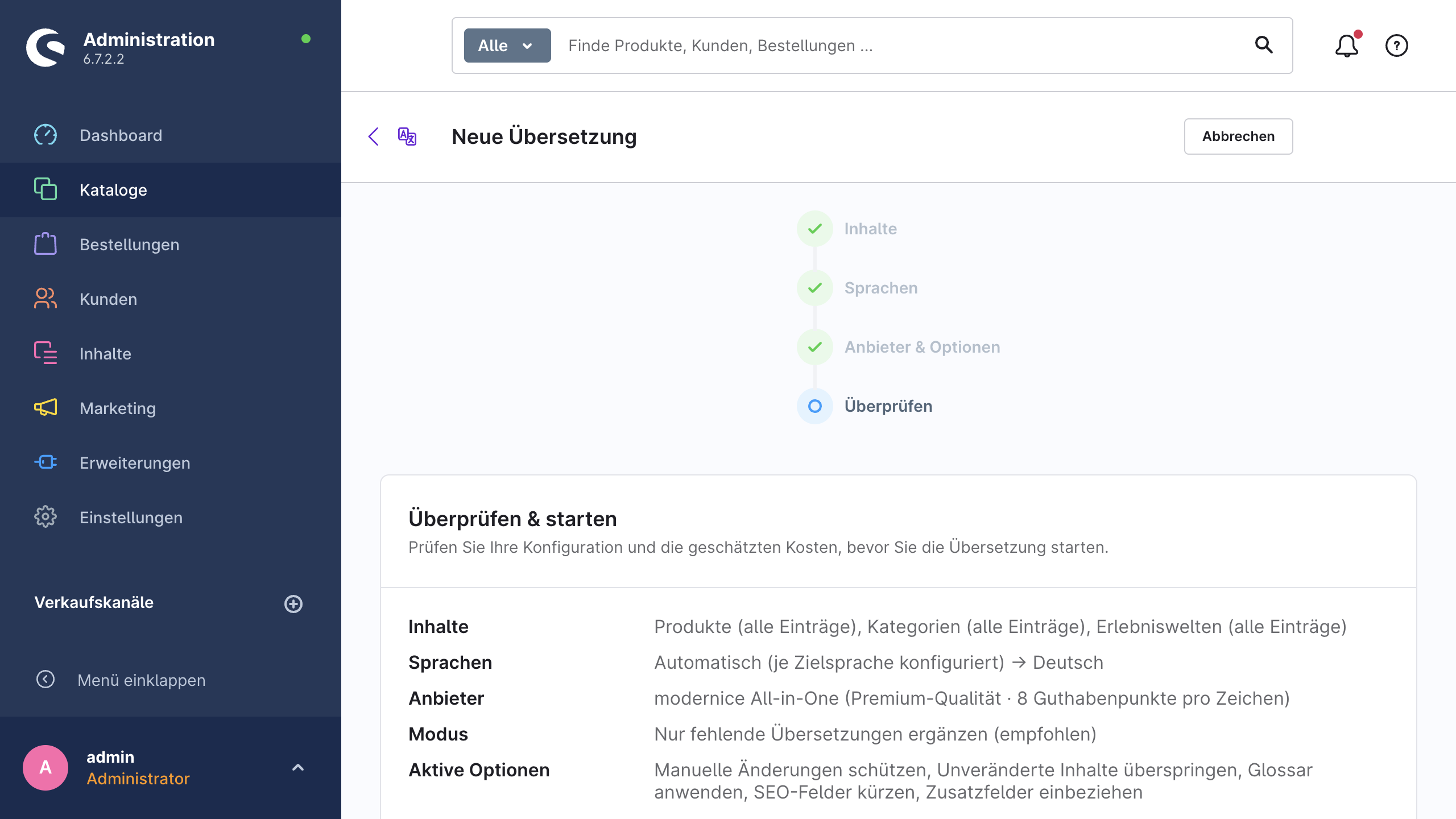
Die Karte Überprüfen & starten wiederholt Ihre Konfiguration in fünf Zeilen: Inhalte (jeder Inhaltstyp mit seinem Umfang, alle Einträge oder nur fehlende), Sprachen (Quelle → Ziele), Anbieter, Modus und Aktive Optionen.
Darunter zeigt die Karte Kostenschätzung vier Werte:
| Kennzahl | Bedeutung |
|---|---|
| Zu übersetzende Einträge | Die Anzahl der Datensätze, die der Lauf verändert. |
| Zeichen (geschätzt) | Das Zeichenvolumen der Quelltexte über diese Datensätze. |
| Geschätzte Kosten | Die Anbieterkosten für dieses Volumen. Bei modernice All-in-One ersetzt Geschätzte Guthabenpunkte diesen Wert. |
| Verbleibende Guthabenpunkte | Nur bei modernice All-in-One: das Guthaben, das im laufenden Abrechnungszeitraum übrig ist. |
Die Schätzung aktualisiert sich bei jeder Änderung an der Konfiguration. Bei großen Inhaltsmengen misst der Assistent eine Stichprobe der Datensätze und rechnet hoch. Ein Hinweis unter der Karte warnt davor: Die Schätzung basiert auf Stichproben und kann vom endgültigen Ergebnis abweichen. Im Modus „Nur fehlende ergänzen“ erklärt eine zweite Zeile, dass der Lauf bereits übersetzte Felder überspringt, deshalb können die tatsächlichen Kosten niedriger ausfallen. Die Schätzung ist eine Orientierung, und maßgeblich ist die Abrechnung des Anbieters. Siehe Kosten & Verbrauch.
Dieser Schritt listet auch die Vorabwarnungen aus der Schätzung: ein Anbieter ohne API-Schlüssel (… ist noch nicht konfiguriert. Hinterlegen Sie vor dem Start einen API-Schlüssel in den Einstellungen.), ein nicht unterstützter Inhaltstyp, oder ein Lauf über modernice All-in-One, der mehr Guthaben braucht als übrig ist.
Übersetzung starten
Übersetzung starten legt den Auftrag an. Die Schaltfläche bleibt deaktiviert, solange eine dieser Bedingungen zutrifft:
- die Konfiguration ist unvollständig,
- die Erweiterung berechnet noch eine Schätzung, oder ein Start läuft bereits,
- Sie haben modernice All-in-One ausgewählt und es liegt noch keine Schätzung vor,
- die Managed-Schätzung übersteigt das verbleibende Guthaben.
Nach einem erfolgreichen Start erscheint die Meldung Der Übersetzungsauftrag wurde gestartet., und der Assistent öffnet die Detailseite des neuen Auftrags.
Umfang und Übersetzungsmodus
Der Umfang entscheidet, welche Datensätze in den Auftrag kommen. Der Modus entscheidet, welche Felder innerhalb dieser Datensätze der Lauf schreibt. Beide Optionen nutzen das Wort „fehlend“, daher kommt die Verwechslung, und jede Option sitzt in einem eigenen Schritt.
| Umfang | Modus | |
|---|---|---|
| Wo | Schritt 1, je Inhaltstyp | Schritt 3, einmal für den gesamten Auftrag |
| Optionen | Alle Einträge / Nur Einträge ohne Übersetzung | Nur fehlende Übersetzungen ergänzen / Alle Felder neu übersetzen |
| Entscheidet | Welche Datensätze in den Auftrag kommen | Welche Felder innerhalb dieser Datensätze der Lauf schreibt |
Zusammen ergeben Umfang und Modus vier Ergebnisse:
| Umfang | Modus | Ergebnis |
|---|---|---|
| Alle Einträge | Nur fehlende Übersetzungen ergänzen | Der Lauf prüft jeden Datensatz und füllt nur die leeren Zielfelder. Das ist die sichere Voreinstellung. |
| Nur Einträge ohne Übersetzung | Nur fehlende Übersetzungen ergänzen | Der Auftrag enthält nur die Datensätze mit einer Lücke, und der Lauf füllt nur deren leere Felder. Das ist der schnellste Weg, Lücken zu schließen. |
| Alle Einträge | Alle Felder neu übersetzen | Der Lauf übersetzt jeden Datensatz und jedes berücksichtigte Feld erneut und überschreibt die vorhandenen Übersetzungen. |
| Nur Einträge ohne Übersetzung | Alle Felder neu übersetzen | Der Auftrag enthält nur die Datensätze mit einer Lücke, aber der Lauf übersetzt jedes Feld dieser Datensätze erneut. |
Ein engerer Umfang verkleinert den Auftrag, weil weniger Datensätze hineinkommen. Der Modus entscheidet, ob der Lauf vorhandene Inhalte überschreibt. Solange Manuelle Änderungen schützen aktiv ist, überstehen von Hand bearbeitete Übersetzungen selbst eine vollständige Neuübersetzung.
Nach dem Start
Die Queue-Worker von Shopware verarbeiten den Auftrag im Hintergrund, deshalb müssen die Worker aktiv sein. Die Auftragsdetailseite enthält den Fortschritt, die Zähler, die Fehler je Datensatz, den erneuten Anlauf und die Rücknahme. Siehe Aufträge & Überwachung. Solange die Verlaufsaufzeichnung aktiv ist, hält der Übersetzungsverlauf jedes Feld fest, das der Lauf schreibt.