

Schutzmechanismen
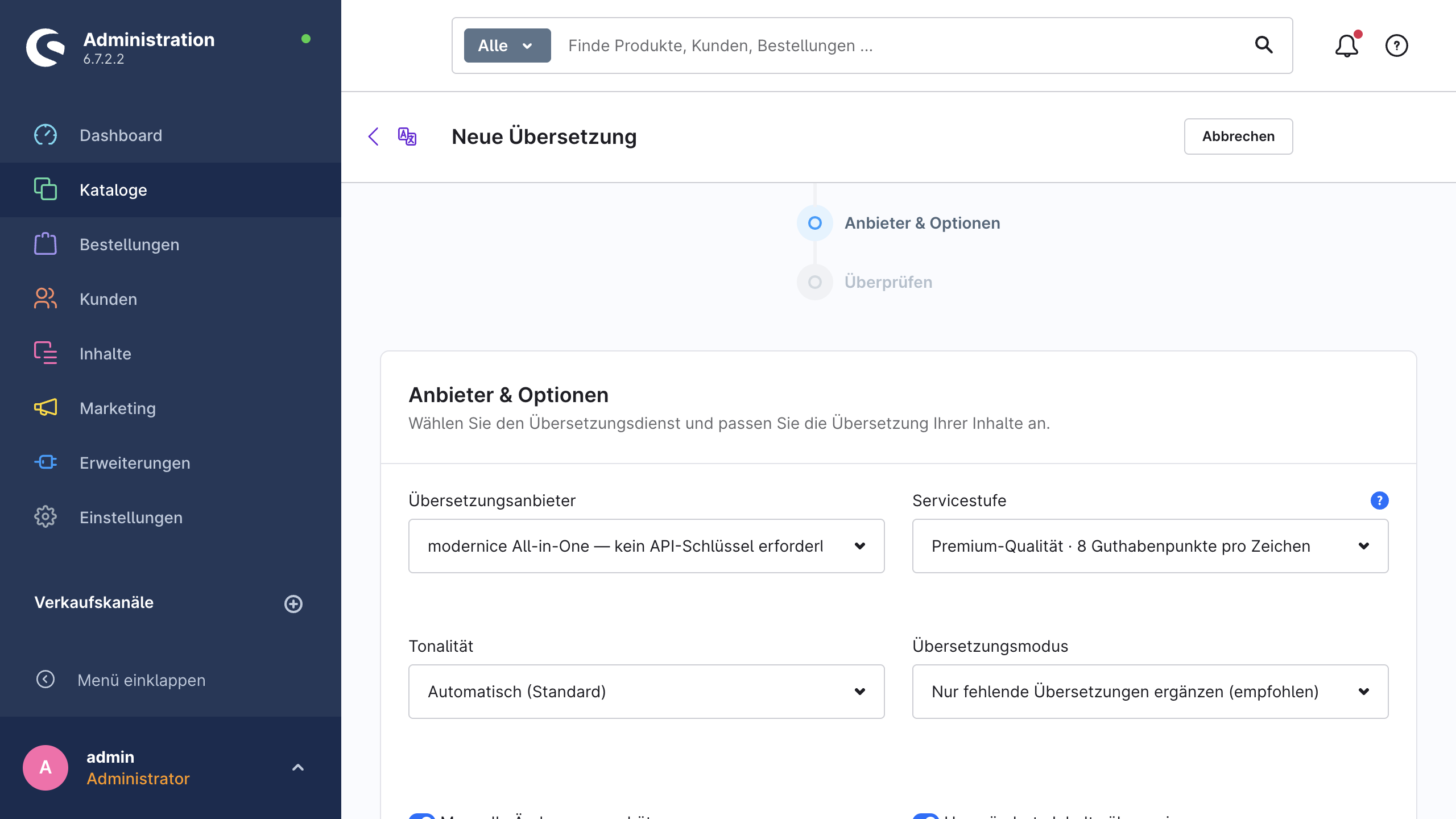
Vier der Mechanismen auf dieser Seite stellen Sie je Auftrag ein, im Schritt Anbieter & Optionen des Assistenten: Manuelle Änderungen schützen, Unveränderte Inhalte überspringen, Glossar anwenden und SEO-Felder kürzen. Alle vier sind standardmäßig an. Die übrigen Mechanismen sind immer aktiv.
Platzhalterschutz
Shop-Inhalte enthalten viele Tokens, die während der Übersetzung unverändert bleiben müssen. Bevor ein Text den Shop verlässt, ersetzt die Erweiterung jedes solche Token durch eine Schutzmarkierung. Nach der Antwort des Anbieters setzt sie das ursprüngliche Token wortgetreu wieder ein.
| Muster | Beispiel |
|---|---|
| Twig-Ausgabe | {{ product.name }} |
| Twig-Tags und -Blöcke | {% if … %} |
| Platzhalter in Textbausteinen | %customerName% |
| Platzhalter mit einfachen geschweiften Klammern | {0}, {count} |
Platzhalter im printf-Stil | %s, %d |
| URLs | https://example.com/page |
Der Schutz deckt genau diese Muster ab. Die Erweiterung prüft die Position einer Markierung in der Antwort nicht. Eine Übersetzung kann deshalb mit einem Platzhalter an der falschen Stelle zurückkommen.
Wenn eine Markierung nicht vom Anbieter zurückkommt, rät die Erweiterung nicht. Sie meldet dieses Feld als fehlgeschlagen und schreibt nichts, und die Fehlerliste des Auftrags nennt den Grund. Die übrigen Felder desselben Datensatzes schreibt sie wie gewohnt.
Dieser Mechanismus hat keine Einstellung. Er ist immer aktiv, für jeden Anbieter und jeden Auftrag.
Umgang mit HTML
Manche Felder enthalten Rich Text: Produktbeschreibungen, Kategoriebeschreibungen und HTML-Mailvorlagen. Die Erweiterung erkennt diese Felder als HTML und übersetzt sie getrennt von den reinen Textfeldern.
- Maschinelle Übersetzer erhalten den Text in ihrem nativen HTML-Modus. DeepL und Google Translate verarbeiten das Markup selbst und übersetzen nur den sichtbaren Text.
- Sprachmodelle erhalten vier ausdrückliche Anweisungen. Alle HTML-Tags, Attribute und Entities exakt erhalten. Kein Markup hinzufügen. Kein Markup entfernen. Jede Übersetzung in der Länge nah an der Quelle halten.
Achtung
Die Erweiterung vergleicht die Struktur des zurückgegebenen HTML nicht mit der Quelle. Eine automatische Prüfung erkennt deshalb kein Modell, das stillschweigend ein <strong> löscht oder zwei Absätze zusammenführt.
Diese Lücke hat zwei praktische Folgen:
- Testen Sie repräsentativen Rich Text vor dem ersten Massenlauf in einem Staging-Shop, mit dem Anbieter und dem Modell, die Sie einsetzen wollen. Testen Sie eine lange Produktbeschreibung, einen CMS-Text und eine HTML-Mailvorlage.
- Lassen Sie den Übersetzungsverlauf aktiviert. Der Verlauf ist der Rückweg für Ergebnisse mit unbrauchbarer Struktur.
SEO-Längenbegrenzungen
Manche übersetzten Felder haben in Shopware eine Maximallänge. Händler bemerken das vor allem bei Meta-Titeln und Meta-Beschreibungen. Eine Übersetzung ist häufig länger als ihre Quelle, deshalb kann ein übersetzter Meta-Titel das Limit des Feldes überschreiten.
Der Schalter SEO-Felder kürzen (standardmäßig an) steuert, was in diesem Fall passiert:
| SEO-Felder kürzen | Verhalten, wenn die Übersetzung zu lang ist |
|---|---|
| An | Die Erweiterung schneidet den Wert an einer Wortgrenze ab, hängt Auslassungspunkte an und schreibt das Feld |
| Aus | Die Erweiterung meldet das Feld als fehlgeschlagen, mit dem Hinweis auf die überschrittene Maximallänge, und der vorherige Wert bleibt stehen |
Der Schnitt ist multibyte-sicher und bevorzugt die letzte Wortgrenze in der zweiten Hälfte der zulässigen Länge. Er schneidet deshalb kein Wort in der Mitte durch. Die Erweiterung schreibt jede Kürzung mit Entität, Datensatz-ID, Feld und Limit in das Shopware-Log. Lesen Sie das Log, wenn ein Meta-Titel kürzer ausfällt als erwartet.
Zwei Einschränkungen gelten hier. Die Erweiterung setzt die von Shopware definierte Maximallänge des Feldes durch. SEO-Empfehlungen zur idealen Snippet-Länge haben für diese Entscheidung keine Funktion. Das Kürzen verhindert außerdem nur, dass eine lange Übersetzung am Schreibvorgang scheitert. Es kann die Übersetzung selbst nicht kürzer formulieren.
Die Einstellung gibt es global unter Einstellungen → Erweitert → Übersetzungsverhalten und je Auftrag im Assistenten.
Schutz manueller Änderungen
Die Erweiterung speichert einen Fingerabdruck jedes Wertes, den sie schreibt. Bevor sie ein Feld erneut übersetzt, vergleicht sie die aktuelle Übersetzung mit diesem Fingerabdruck. Weichen die beiden Werte voneinander ab, hat jemand die Übersetzung von Hand bearbeitet. Die Erweiterung überspringt das Feld dann und schreibt das Überspringen in das Shopware-Log.
Das gilt auch im Modus Alle Felder neu übersetzen. Wenn Sie diesen Modus auswählen, zeigt der Assistent den Hinweis „Alle Felder neu übersetzen“ überschreibt vorhandene Übersetzungen in den Zielsprachen. Manuell bearbeitete Übersetzungen bleiben unangetastet, solange „Manuelle Änderungen schützen“ aktiviert ist.
Die Fingerabdrücke erfassen nur die Werte, die diese Erweiterung selbst geschrieben hat. Daraus ergeben sich zwei Lücken:
- Eine Übersetzung, die vor dem ersten Lauf der Erweiterung existierte, hat keinen Fingerabdruck. Im Modus Alle Felder neu übersetzen kann die Erweiterung sie deshalb überschreiben. Zum Schutz handgeschriebener Übersetzungen aus der Zeit vor der Installation arbeiten Sie im Modus Nur fehlende ergänzen, oder Sie schließen diese Felder unter Einstellungen → Erweitert → Ausgeschlossene Felder aus.
- Wenn Sie Manuelle Änderungen schützen für einen Auftrag ausschalten, ist der Schutz für diesen Auftrag aus.
Ein Zurücksetzen oder ein erneutes Anwenden aus dem Verlauf gleicht die Fingerabdrücke wieder ab. Ein späterer Lauf hält einen wiederhergestellten Wert deshalb nicht für eine manuelle Änderung.
Unveränderte Inhalte überspringen
Die Erweiterung nimmt außerdem einen Fingerabdruck des Quelltextes jedes Feldes, das sie übersetzt. Beim nächsten Lauf vergleicht sie diesen Fingerabdruck. Hat sich die Quelle nicht geändert, schickt sie das Feld nicht erneut an den Anbieter.
Diese Prüfung braucht einen vorherigen Lauf zum Vergleich. Ein Feld, das die Erweiterung noch nie übersetzt hat, hat keinen Quell-Fingerabdruck, und die Erweiterung verarbeitet es immer. Sie trifft jede Entscheidung für ein Feld und eine Sprache: Wenn Sie einen Produktnamen ändern, übersetzt der nächste Lauf den Namen neu und verändert die Beschreibung nicht.
Die Erweiterung wertet die Entscheidung auf Feldebene in dieser Reihenfolge aus:
- Im Modus Nur fehlende ergänzen überspringt die Erweiterung ein Feld, das bereits eine Übersetzung hat.
- Ein Feld ohne gespeicherten Fingerabdruck und ein Feld ohne aktuelle Übersetzung übersetzt die Erweiterung.
- Mit aktivem Unveränderte Inhalte überspringen überspringt die Erweiterung ein Feld mit unveränderter Quelle.
- Mit aktivem Manuelle Änderungen schützen überspringt die Erweiterung ein Feld, dessen Übersetzung jemand von Hand bearbeitet hat.
Vor dem ersten Massenlauf
Führen Sie für den ersten Lauf gegen einen echten Katalog diese Schritte in dieser Reihenfolge aus:
- Lassen Sie die vier Voreinstellungen an. Schalten Sie eine davon erst ab, wenn Sie den Grund kennen.
- Lassen Sie die Verlaufsaufzeichnung an. Der Verlauf ist Ihr einziger Rückweg. Siehe Übersetzungsverlauf.
- Starten Sie mit Nur fehlende Übersetzungen ergänzen. Dieser Modus schreibt nur die Felder ohne Übersetzung, und er ist der günstigere Modus.
- Füllen Sie zuerst das Glossar. Bringen Sie Ihre Markennamen und Produktlinien vor dem ersten Lauf in den Beibehalten-Modus. Siehe Glossar.
- Schließen Sie die Felder aus, die Sie je Markt pflegen. Manche Felder haben in jedem Land einen eigenen Text, zum Beispiel eine Beschreibung. Tragen Sie diese Felder unter Einstellungen → Erweitert → Ausgeschlossene Felder ein. Siehe Einstellungsreferenz.
- Übersetzen Sie zuerst einen Inhaltstyp in eine Sprache. Prüfen Sie das Ergebnis, darunter ein Rich-Text-Feld und einen Meta-Titel, bevor Sie alles auswählen.
- Testen Sie Rich Text und CMS-Layouts im Staging. Die Erweiterung führt keine strukturelle HTML-Prüfung durch, und ungewöhnliche CMS-Element-Strukturen brauchen eine Generalprobe. Siehe Unterstützte Inhalte.
- Erhöhen Sie danach das Volumen. Die Schätzung im Schritt Überprüfen zeigt vor dem Start die Kosten des vollständigen Laufs. Siehe Kosten & Verbrauch.